


Som studerende, professionel, gamer, grafisk designer eller blot en, der bruger computeren i fritiden: hvor ofte ville du ønske, at du kunne have flere apps kørende samtidig? Eller bare have mere skærmplads til at løse dine opgaver?
Svaret er sandsynligvis altid. Derfor har dobbeltskærme været en gevinst for mange, uanset hvad de bruges til. Når du tilføjer dem til din opsætning, får du mere skærmplads, markant større produktivitet og effektivitet, du sparer tid, og du kan multitaske.
Med en dobbeltskærm behøver du ikke længere skifte mellem flere vinduer for at få adgang til forskellige typer apps – du kan blot have dem på skærmen samtidig. Med denne store skærmoplevelse kan dine fingre og Ctrl + Tab-tasterne få en pause.
Med to skærme bliver hverdagen lettere, og de hjælper med skoleopgaver, arbejdsprojekter og endda med fritidsbrug.
Nødvendigt udstyr
For at opsætte en dobbeltskærm til din pc skal du foretage nogle ændringer og investere i nyt tilbehør:
Skærme
Afhængigt af dine behov og din livsstil kan du vælge mellem en fast skrivebordsskærm som Geminos eller en bærbar skærm som Duex Max.
En skærm til skrivebordet kræver en fast plads på skrivebordet og adgang til strøm i det daglige. En bærbar skærm kan bruges overalt og kan få strøm via pass-through-opladning fra din bærbare.
Kabler
Afhængigt af den model, du vælger, har din anden skærm en HDMI-, DisplayPort-, VGA- eller USB-C-port til tilslutning til dit primære system. Du kan få brug for adaptere eller nye kabler for at forbinde din nye skærm med din bærbare eller pc, så husk det, når du leder efter en ekstra skærm.

Tjekliste før opsætning
Før du investerer i en ny skærm, bør du se efter vigtige funktioner og detaljer, der hjælper dig med at få mest muligt ud af din nye opsætning.
Overvej følgende:
Tjek understøttelse af flere skærme
Sørg for, at dit system understøtter tilslutning af flere skærme. Hvis ikke, skal du muligvis bruge adaptere eller andet tilbehør for at få dem til at fungere sammen, og det kan være ret besværligt. Desuden kan for mange ledninger på skrivebordet gå ud over produktiviteten.
Opdater grafikkortdrivere
Tjek en ekstra gang, om dine nuværende grafikkortdrivere er kompatible med din nye anden skærm. Den anden skærm fungerer måske ikke korrekt eller effektivt på grund af kompatibilitetsproblemer. Du kan opleve forsinkelser eller se forvrængede farver på din nye skærm.
Find ledige porte
Som nævnt tidligere skal du bruge kompatible porte og kabler for at forbinde din skærm til din computer. Sørg for at identificere portene korrekt og have alt det tilbehør, der skal bruges til at tilslutte din nye skærm. De fleste skærme har HDMI-, USB-C-, Mini DisplayPort- eller VGA-porte.
Vælg en primær/sekundær skærm
Vælg en af de to skærme som din primære skærm. Hvis du er i tvivl om, hvilken du skal vælge, anbefaler de fleste eksperter at placere den primære skærm direkte foran dig og den sekundære skærm på din dominante side. Det gør det meget lettere at skifte mellem de to skærme.
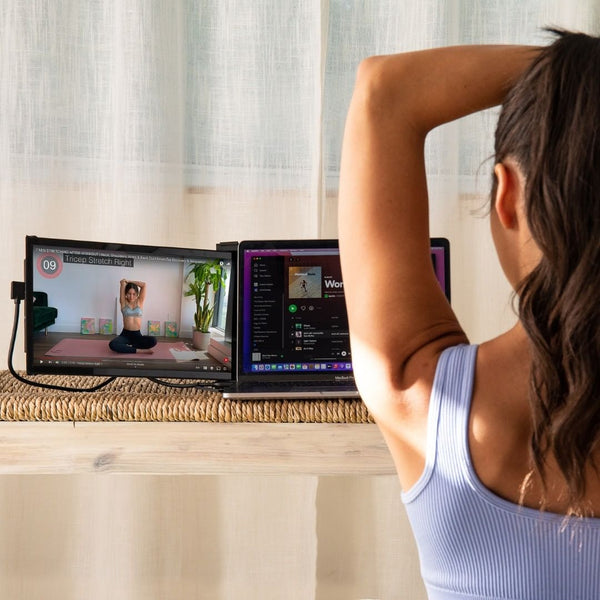
Sådan opsætter du to skærme: En trin-for-trin-guide
En opsætning med to skærme er meget praktisk, giver dig mere skærmplads og øger produktiviteten markant. Det er en fremragende løsning for studerende, professionelle og almindelige brugere.
Nogle overvejer slet ikke at udvide deres skærme, fordi de tror, at processen er for teknisk. Sandheden er, at det kan gøres med få trin:
Trin 1: Fysisk opsætning
Før du går i gang med at sætte kabler og strømledninger til, så sørg for, at placeringen af skærmene fungerer for dig. Som nævnt tidligere er den mest ergonomiske opstilling at have din primære skærm lige foran dig og den sekundære skærm på din dominante side.
Sørg for, at din skærm nemt kan tilsluttes strømforsyningen. Hvis din nye skærm desuden kræver ny software, skal du sørge for, at den virker på din computer. Hvis du har Duex-serien, skal du installere Duex Max på din computer for at få den op at køre.
Hvis du har en stationær opsætning, skal du gøre plads til din nye skærm. Men hvis du udvider din mobile opsætning, er bærbare skærme meget nemmere at have med at gøre. De kan stables, er lette og kan bruges overalt.
Trin 2: Tilslut skærmene til din bærbare/pc
Nogle skærme leveres med de rigtige kabler ved køb. Men hvis ikke, så undersøg, hvad du har brug for, og køb det, eller køb kun en skærm, der ikke kræver ekstra kabler eller adaptere.
USB-C eller USB 4, Mini DisplayPort og HDMI er kabler og stik til nyere skærme, bærbare computere og stationære computere. VGA-stik er til ældre udstyr.
Sørg for, at alt er sat korrekt i strømforsyningen. Tilslut derefter blot kablerne fra din nye skærm til den tilsvarende port på din computer for at komme i gang.
Trin 3: Konfiguration af skærm
Til Windows 10/11
- Før du forsøger at konfigurere din anden skærm til din Windows 10- eller 11-computer, skal du sikre dig, at alle kabler sidder fast.
- Gå derefter til Start > Indstillinger > System > Skærm. De fleste pc'er registrerer automatisk den nye skærm.
- Hvis din nye skærm ikke vises i menuen Skærm, skal du dog vælge “Registrer”.
- I afsnittet “Flere skærme” ser du en liste, hvor du kan vælge, hvilket skrivebord der er dit. Vælg derefter “Anvend”, og så kan du begynde at bruge din anden skærm.
Før du bruger din nye opsætning med dobbelt skærm, vil du måske justere opløsning og retning. Indstil disse detaljer efter dine ønsker, og tilpas layoutet, som du synes.
Det er bedst at holde sig til skærmens anbefalede opløsning for at få mest muligt ud af den. Du kan foretage alle disse justeringer i computerens indstillinger for “Skærm”.
Til macOS
Før du forsøger at tilslutte en ekstern skærm til din macOS-enhed, skal du undersøge, om systemet understøtter flere eksterne skærme. De nyeste MacBooks har begrænsede porte, og du får sandsynligvis brug for en adapter for at udvide din skærm.
- Tilslut din eksterne skærm til strømforsyningen og til din enhed med de nødvendige kabler og adaptere.
- Når din skærm er tilsluttet, skal du gå til Apple-menuen > Systemindstillinger.
- Klik derefter på Skærme i sidepanelet for at se indstillingerne. Du kan nemt justere retning, opløsning, layout, lysstyrke og farver på din nye skærmopsætning.
- På dette tidspunkt kan du også vælge, hvilken skærm der skal være din primære og sekundære skærm.
Trin 4: Juster indstillinger til specifik brug
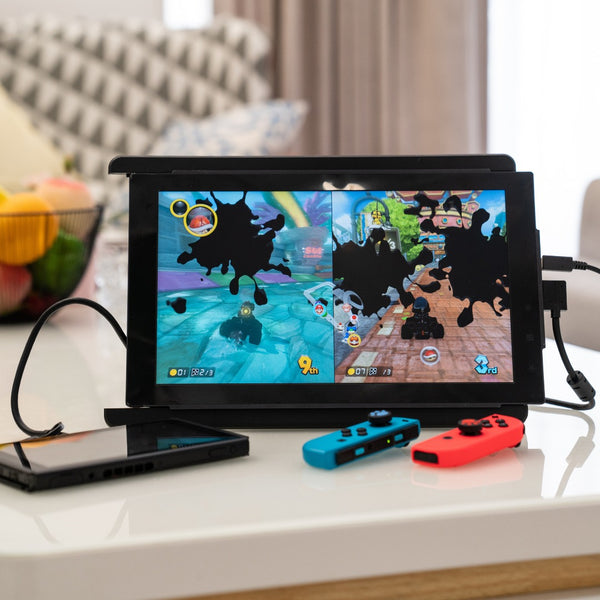
- Til gaming- Afhængigt af den skærm, du vælger, har den muligvis forudindstillede tilstande til gaming og andre anvendelser. Disse skærme har højere opdateringsfrekvens end skærme til almindelig brug og andre funktioner, der er udviklet specielt til gamere. GPU'en bør sandsynligvis være kraftigere for at minimere forsinkelse.
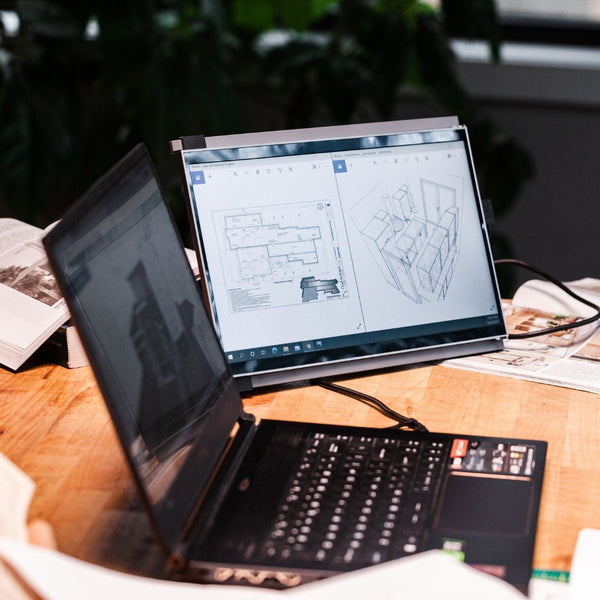
- Til professionelt arbejde- Professionelle har brug for ekstra skærmplads til regneark, rapporter og lignende opgaver. Fordi de bruger skærmene i timevis hver dag, er farvekalibrering nødvendig for at undgå trætte øjne. Opgavespecifikke arbejdsområder kan også være nødvendige for at maksimere produktiviteten. Prøv forskellige indstillinger for at finde ud af, hvad der fungerer bedst i din arbejdsgang.
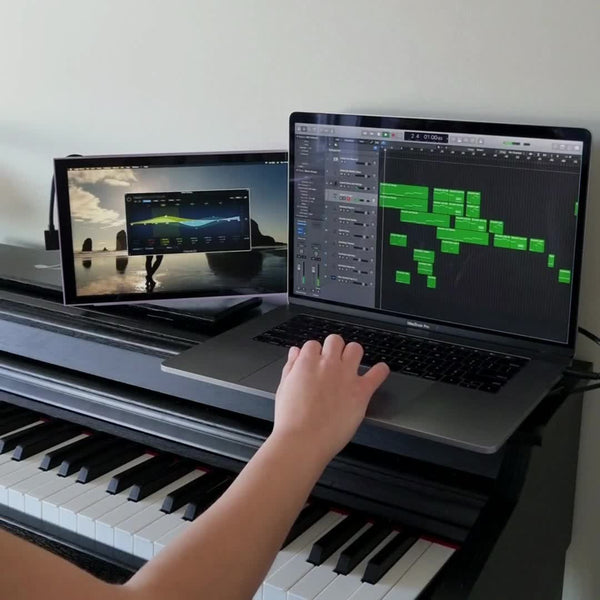
- Til grafisk design - For grafiske designere eller video-/billedredigerere er en skarp og nøjagtig farvegengivelse altafgørende. Prioritér farvenøjagtighed, når du skal købe en ny skærm. Du kan også foretage disse justeringer i skærmindstillingerne. Du skal også opsætte designsoftware på tværs af skærmene.
Flere tips og tricks
Mange kigger slet ikke på deres baggrundsbilleder, mens nogle bruger dem som moodboard eller inspiration til deres daglige opgaver. Faktisk kan din valgte baggrund have en stor effekt, da det er det første, du ser, når du tænder din computer hver dag.
Du kan bruge din baggrund som ekstra motivation ved at vælge et inspirerende citat eller et billede af din drømmerejse. Det kan give positiv energi til din arbejdsdag.
Med dobbelte skærme kan du blive endnu mere kreativ med dit baggrundsbillede og din pauseskærm. Det kan endda blive et samlingspunkt på din arbejdsplads. Nøjes ikke med den samme baggrund på begge skærme. Stræk et landskabsbillede eller en grafik ud over begge skærme, eller brug forskellige baggrunde på forskellige skærme for at gøre din opsætning endnu mere æstetisk tiltalende.
Afsluttende tanker
Med denne trin-for-trin-guide til, hvordan du tilslutter din ekstra skærm til din computer, burde du kunne udvide din skærm uden besvær!
En opsætning med to skærme er praktisk, øger produktiviteten og nedsætter den tid, det tager at færdiggøre et projekt. Hvilken type skærm du vælger, afhænger af dit brugsscenarie og dine daglige behov. Hvis du har en stationær opsætning, kan du investere i noget mere permanent. Men hvis du altid er på farten, vil du måske have en bærbar skærm som Duex Float.

Duex Float er perfekt til 15-tommers til 16-tommers bærbare computere. Den har en 1080p-touchskærm med et stablet design, der gør den nem at bære med sig. Den har også indbygget støtteben og tre forskellige visningstilstande til forskellige funktioner.
Oplev tech-gadgets


Efterlad en kommentar
Alle kommentarer er modereres, før de bliver offentliggjort.
'Denne side er beskyttet af hCaptcha, og hCaptchas Politik om beskyttelse af persondata og Servicevilkår er gældende.