


I dag er det blevet nødvendigt at åbne flere faner eller vinduer på din enhed, hvis du vil udføre forskellige opgaver. Uanset om det er en skoleopgave, et arbejdsprojekt eller endda en ferieplan, kan det være frustrerende at navigere mellem dem.
Det er her, det kan gøre underværker at dele skærmen. Du kan se en undervisningsvideo, mens du arbejder på en skoleopgave, eller have et regneark lige ved hånden, når du skriver en rapport.
macOS har en funktion til delt skærm, så du kan holde øje med flere vinduer uden at skifte eller trykke på Command + Tab hver gang. Den er tilgængelig på enheder med macOS Mojave 10.14 og nyere.
Hvad er delt skærm?
Når du deler din skærm, kan du køre to programmer samtidig. Du kan arbejde mere effektivt og få adgang til al den nødvendige information uden gentagne gange at skifte mellem skærme.
I nyere macOS-versioner kaldes tilstanden til delt skærm Split View.
Fordele ved at bruge delt skærm
Her er nogle fordele ved at bruge delt skærm eller Split View på macOS:
Sparer tid
Det kan være irriterende og tidskrævende at navigere mellem flere vinduer. Med Split View behøver du ikke spilde dyrebare sekunder på at skifte mellem forskellige apps.
Øger produktiviteten
Når du har alt, hvad du skal bruge, foran dig, er det meget mere effektivt at arbejde med opgaver. Du behøver ikke at holde pause eller omstille dig, hver gang du skifter app.
Giver problemfri multitasking
Der er mange holdninger til multitasking. Men hvis du er stor tilhænger, kan Split View hjælpe dig med at gøre mange ting på én gang.
Forudsætninger for delt skærm på Mac
Split View-funktionen blev introduceret i 2015 med udgivelsen af OS X El Capitan 10.11. Siden da har alle macOS-udgivelser understøttet Split View:
- macOS Sonoma 14
- macOS Ventura 13
- macOS Monterey 12
- macOS Big Sur 11.0
- macOS Catalina 10.15
- macOS Mojave 10.14
Hvis du kører en af disse macOS-versioner, men Split View ikke virker, kan det skyldes, at programmerne ikke er kompatible. Når du vælger en app og flytter den til den anden halvdel af skærmen, bør hele vinduet blive synligt med det samme. Hvis det ikke sker, kan der være kompatibilitetsproblemer.
Det kan også betyde, at du ikke er i fuldskærmstilstand. Delt skærm virker kun, når begge apps er i denne tilstand.
Sådan deler du skærmen på Mac: En trin-for-trin-guide
Med Split View kan du arbejde i to vinduer side om side på samme tid. Det sparer tid, øger produktiviteten og hjælper dig med at multitaske. Det er naturligvis en fremragende løsning til skoleopgaver, arbejdsprojekter og endda hobbyer.
Følg denne trin-for-trin-vejledning for at starte og få mest muligt ud af funktionen på din macOS-enhed:
Trin 1: Åbn delt skærmtilstand
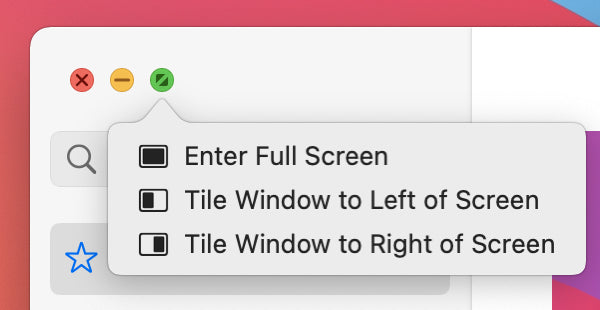
Det kan gøres via Mission Control eller fuldskærmsknappen. Hvis du allerede bruger et program i fuld skærm, men vil skifte til Split View, skal du blot gøre følgende:
- Tryk på Control + Pil op for at åbne Mission Control.
- Træk et af vinduerne fra Mission Control hen på miniaturebilledet af fuldskærmsprogrammet i Spaces-bjælken øverst på skærmen.
- Klik på miniaturebilledet for Split View.
- Du kan også trække et miniaturebillede af et program hen på et andet i Spaces-bjælken.
Hvis du vil bruge Split View på andre skærme, skal du gå til Systemindstillinger og derefter Mission Control. Klik på Skærme har separate Spaces for at slå det til.
Hvis du ikke er i fuldskærmstilstand, skal du følge disse trin:
Trin 2: Vælg det første vindue
- Vælg et af de programmer, du vil have på din delte skærm.
- Hold markøren over den grønne knap i vinduets øverste venstre hjørne. Du vil se flere muligheder: Gå til fuld skærm, Placér vindue til venstre på skærmen eller Placér vindue til højre på skærmen.
- Vælg højre eller venstre for at placere vinduet på den rette side. Du kan foretage justeringer, f.eks. ændre størrelsen på vinduet eller flytte det til den anden side af skærmen.
Trin 3: Vælg det andet vindue
- Når skærmen er delt, skal du vælge det andet program, du vil have på skærmen.
- Juster skærmen, så den passer til dig. Træk markøren for at ændre størrelsen på hvert vindue.
Hvis dit skrivebord er rodet, kan du bruge Mission Control til at oprette ekstra skriveborde eller Spaces at arbejde i.
Håndtering af vinduer i delt skærm
En delt skærm gør hverdagen nemmere, men det kræver lidt øvelse at få det meste ud af den.
Sådan ændrer du størrelsen på delte vinduer
Vil du have det ene programvindue til at fylde mere end det andet? Klik på skillelinjen for at justere skærmfordelingen, og træk den til venstre eller højre for at ændre den.
Det er dog ikke alle programmer, der kan justeres. For eksempel kan programmerne Apple Fotos og Apple Music kun indstilles til en bestemt størrelse.
Hvis du vil bytte rundt på programmerne, kan du gå til værktøjslinjen øverst og trække det ene vindue over på den anden side.
Sådan skifter du hovedvinduet i Split View
For at dele skærmen fra hovedvinduet skal du trykke på Control + piletasten op. Det fører dig til Mission Control, hvor du kan se alle dine åbne programmer. Du kan klikke på appen i Spaces-bjælken og vælge et andet vindue for at dele skærmen.
Hvordan forlader man tilstanden Delt skærm?
Når du er færdig med at bruge Split View, skal du klikke på den grønne prik i en af apps'ene for at vende tilbage til normal visning.
Du kan også trykke på Esc-tasten for at vende tilbage til din oprindelige skrivebordsopsætning.
Hvis du ikke kan finde dit vindue, skal du ikke gå i panik. Tryk blot på Mission Control-knappen (F3), og du skulle se to muligheder: skrivebordet og vinduerne i delt skærm-tilstand. Klik på det andet vindue og den grønne prik for at afslutte.
Fejlfinding af almindelige problemer med delt skærm
Det er almindeligt, at teknologien svigter, når du har mest brug for den. Hvis du ved, hvad du skal gøre, når der opstår problemer, kan du holde dig produktiv og effektiv.
Her er nogle almindelige løsninger på problemer i Split View-tilstand:
Hvad skal man gøre, hvis et vindue ikke understøtter delt skærm?
Nogle programmer understøtter ikke indstillingen Delt skærm eller Split View på macOS. Hvis du støder på en app som denne, skal du ikke bekymre dig. Når du prøver at dele din skærm, men programmet ikke er kompatibelt, vil du se en meddelelse, der siger: “Ikke tilgængelig i denne Split View.”
Når det sker, skal du klikke på Apple-knappen og gå til Systemindstillinger. Klik på Mission Control, og vælg “Skærme har separate Spaces”. Det hjælper dig med at bruge Split View.
Hvordan håndterer man apps, der ikke svarer, i delt skærm?
Du kan lukke apps i Split View, ligesom du ville gøre i almindelig visning. Hvis et vindue holder op med at svare, skal du trykke på Esc, vælge appen på listen og derefter klikke på Tving til at afslutte.
Du kan også tvinge programmet til at lukke ved at højreklikke på dets ikon i docken og vælge Tving til at afslutte, hvilket burde lukke det. Når du har afsluttet programmet, kan du åbne det og prøve igen.
Tips, når du ikke kan forlade tilstanden Delt skærm
Hvis du sidder fast i tilstanden Delt skærm, kan du komme ud af den på denne måde:
Brug tastaturgenvejen
Hold Control-tasten nede, og tryk derefter på piletasten op. Disse kommandoer åbner Mission Control, så du kan forlade delt skærm.
Tjek dine Systemindstillinger
Gå til Apple-menuen, og klik derefter på Systemindstillinger og Mission Control. Sørg for, at feltet ud for “Skærme har separate Spaces” er markeret.
Hvis det allerede er markeret, kan du slå det fra og til igen et par gange for at løse problemet.
Slå delt skærm helt fra
Hvis intet andet virker, kan du slå Split View helt fra. Klik igen på Apple-menuen øverst til venstre på skærmen, og gå derefter til Systemindstillinger og Mission Control. Fjern derefter markeringen ved "Skærme har separate Spaces." Det slår Split View fra, så du kan bruge din enhed i fuldskærms- eller normal tilstand.
Avancerede tips og tricks
Her er nogle tastaturgenveje, du kan bruge til at gøre din arbejdsgang smidigere:
Tastaturgenveje for større effektivitet
- Start/afslut Split View- Brug Ctrl + Command + F for at starte og afslutte fuldskærmstilstand.
- Skift mellem apps- Tryk på Command + Tab for hurtigt at skifte mellem programmer.
- Mission Control - Åbn Mission Control med Control + pil op for nemt at styre dine mange vinduer og skriveborde.
- Vis skrivebord- Tryk på F11 eller Command + F3 for hurtigt at se dit skrivebord og trække filer over i dine apps med delt skærm.
- Tvungen lukning- Hvis du vil afslutte et program, der ikke svarer, skal du trykke på Command + Option + Esc for at tvinge det til at lukke.
Sådan arbejder du med flere skriveborde i Split View
Du kan også oprette flere skriveborde og dele hver af disse skærme. Åbn blot Mission Control (F3 eller Control + pil op), og klik på +-knappen yderst til højre i Spaces-bjælken øverst på skærmen. macOS kan håndtere 16 spaces.
Alternativer til delt skærm
Hvis macOS Split View ikke er den bedste løsning til din arbejdsgang, kan du i stedet vælge at udvide din skærm manuelt.
Brug udvidet skærm
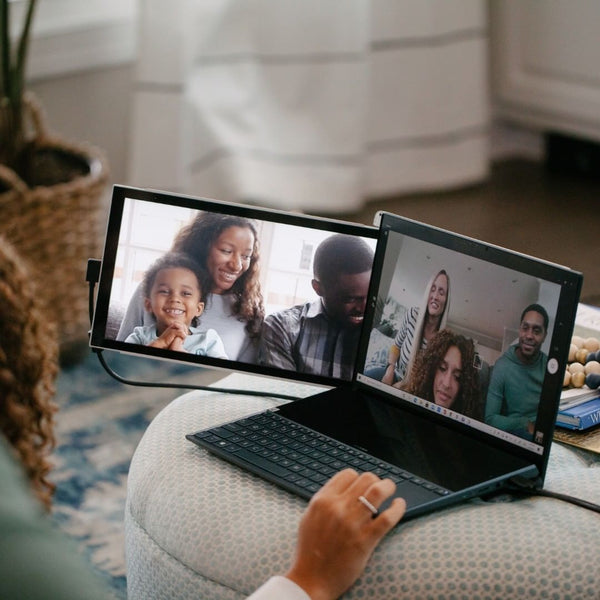
Hvis du udvider din skærm med en bærbar skærm, løfter du din produktivitet til et nyt niveau. Avancerede værktøjer som Duex Max giver markant mere skærmplads til endnu flere vinduer og programmer.
Afsluttende tanker
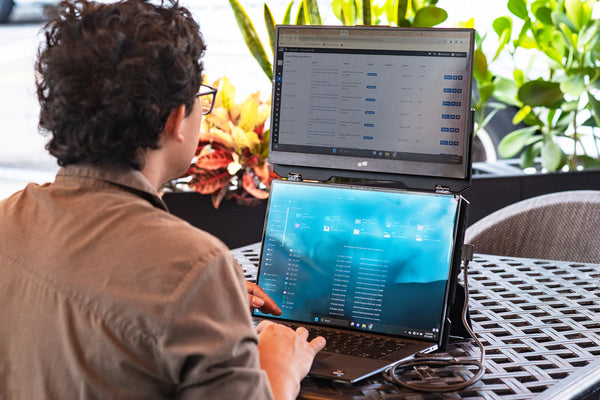
En delt eller udvidet skærm øger produktiviteten, sparer tid og er en mere effektiv måde at arbejde på. Hvis macOS Split View ikke er nok til din arbejdsgang, er Duex Float en bærbar stablet skærm, der er et oplagt supplement til din opsætning.
Se Mobile Pixels for flere førsteklasses teknologiløsninger, der gør arbejdet mere effektivt.
Oplev tech-gadgets


Efterlad en kommentar
Alle kommentarer er modereres, før de bliver offentliggjort.
'Denne side er beskyttet af hCaptcha, og hCaptchas Politik om beskyttelse af persondata og Servicevilkår er gældende.