


Vil du undgå den samme baggrund på alle skærme? Hvorfor ikke tilpasse hver skærms baggrund med forskellige tapeter eller billeder? Vi ved alle, at din Windows-bærbare eller MacBook som standard viser det samme tapet på tværs af hele skærmen, men nu kan du ændre det og gøre dine forskellige baggrunde mere tiltalende med et professionelt udseende.
Bare rolig, det kan gøres hurtigt med få trin. Læs videre i denne artikel for at lære, hvordan du har forskellige baggrunde på de forskellige skærme i din dobbeltskærmsopsætning, og gøre din oplevelse endnu bedre.

Tjek dine systemkrav
For at bruge funktionen med forskellige baggrunde på din bærbare skal du starte med at tjekke systemkravene, som varierer fra enhed til enhed. Hvis din bærbare for eksempel stadig kører Windows 7 eller 8, kan du få brug for et specifikt tredjepartsprogram for at skifte baggrund på hver skærm.
Hvis du har en Mac eller MacBook med den nyeste version, behøver du desuden ikke bekymre dig om at få adgang til denne funktion. Men hvis din bærbare er gammel og kører en forældet version, har du måske ikke held med det.
Lad os nu se på de trin, der skal til, og alle de muligheder, dit system tilbyder, for at have forskellige baggrunde på forskellige skærme.
Sådan har du forskellige baggrunde på forskellige skærme macOS
Du kan nemt skifte baggrund på hver af dine skærme, men vælg et billede med samme størrelse og opløsning som din skærm for at undgå forvrængning eller sløring. Her er trinnene til at indstille forskellige baggrunde på macOS:
-
Trin 1:Klik på Apple-menuen. i øverste venstre hjørne.
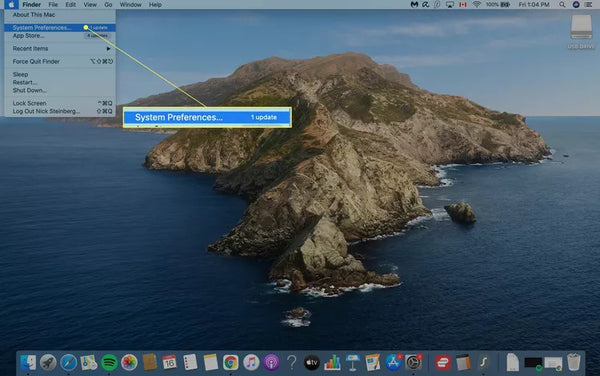
- Trin 2: Vælg Systemindstillinger.
-
Trin 3: Klik nu på Skrivebord og Pauseskærm.

-
Trin 4: Indstil baggrunden til din primære skærm under Skrivebord og Pauseskærm.

-
Trin 5: Hvis du vil have en forskellig baggrund på forskellige skærme, skal du vælge Sekundært skrivebord og gentage de samme trin for yderligere skærme.

- Trin 6: Gå tilbage til Skrivebord og pauseskærm, gem ændringerne, og luk den.
Sådan får du en forskellig baggrund på hver skærm i Windows 11
Windows 11 har mange muligheder, som nemt kan skifte baggrund midlertidigt. Hvis du vil have en permanent baggrund efter eget valg, skal du følge disse trin:
-
Trin 1: Gem flere billeder efter eget valg i Filutforskeren.

-
Trin 2: Højreklik, og vælg "Angiv som skrivebordsbaggrund" i genvejsmenuen.

Nu indstiller Windows 11 din ønskede baggrund på den midterste skærm, og den anden og tredje baggrund er tilfældige billeder fra dine gemte billeder. Windows kræver desuden en perfekt opløsning på billederne og fungerer ikke uden den. Efter hvert 30. minut begynder den tilfældigt at rotere billedernes placering.
For at løse alle disse problemer skal du følge nogle komplicerede trin, og så kan du uden besvær tilpasse forskellige baggrunde på forskellige skærme.
Sådan skifter du baggrund med menuen Tilpasning
Det overrasker dig måske, men Windows 11 har ikke en menu til personalisering som Windows 8. Den forsvandt efter Windows 10, og folk undrer sig stadig over hvorfor. Følg disse trin for at komme til den indstilling i Windows 11:
- Klik på proceslinjen på dit skrivebord.
- Højreklik på skrivebordet, og vælg "Vælg en baggrund."
- Højreklik på det billede, du ønsker.
- Klik på “Vælg til skrivebord” > Skrivebord 1/2/3.
Nu skal du klikke på ikonet Skrivebord for at få vist alle tilgængelige skærme. Højreklik på et af skrivebordene, og vælg indstillingen Vælg baggrund.
Det er nemt, når du har forstået og følger alle trinnene korrekt. Med hjælp fra dette trick kan du permanent have forskellig baggrund på forskellige skærme. Følg de samme trin, hvis du vil ændre baggrunden i fremtiden.
Sådan har du to forskellige baggrunde på to skærme i Windows 10
Hvis dine dobbeltskærme trænger til et skift af baggrund, kan du følge disse få trin for at få et forskelligt udseende på begge skriveborde. Lad os se på trinnene:
-
Trin 1: Klik på Start på proceslinjen på dit skrivebord.

-
Trin 2: Vælg“Indstillinger” og klik på “Tilpasning”.

-
Trin 3: Klik på “Baggrund” under tilpasning, og vælg dit billede til baggrunden.

-
Trin 4: Vælg nu "Indstil til skærm 1" for at ændre tapetet på det primære skrivebord.

- Gentag den samme fremgangsmåde for det sekundære skrivebord.
Tips til en perfekt baggrund
Her er nogle vigtige tips, der kan bruges på ethvert system, så baggrunden passer bedre på dine flere skærme. De er:
- Tilpas: Billedet skal være stort nok til at fylde hele skærmen i de rette proportioner.
- Strakt: Undgå at strække billedet. Dette problem opstår med små billeder som baggrund og kan forvrænge billedet.
- Fliselagt: Dit system skal have denne indstilling, så flere billeder kan lægges som fliser på din skærm.
- Centreret: Placér billedet midt på skærmen for at undgå at vise overflødige kanter.
Konklusion
Vi ved alle, at dobbeltskærme er en livsredder. De øger din samlede produktivitet og effektivitet. Desuden gør deres kompakte størrelse dem velegnede til alle, især til rejsende professionelle og forretningsfolk.
Skærmene på Windows- og macOS-bærbare var kedelige og ens for nogle år siden, men nu kan vi ændre dem på hvert skrivebord. Desuden har tapet eller baggrunde stor indflydelse på dig; for eksempel kan et motiverende citat hjælpe dig med at nå mere i dit liv. Billeder af familie eller venner holder dine minder med dem i hævd. Du kan arbejde med mere positiv energi end normalt.
Denne artikel hjælper dig med at skifte baggrund på forskellige skærme, og fremover kan du nemt indstille det billede, du ønsker, på hvert skrivebord.
Udforsk de revolutionerende skærme med flere skærme fra Mobile Pixels.
Oplev tech-gadgets


Efterlad en kommentar
Alle kommentarer er modereres, før de bliver offentliggjort.
'Denne side er beskyttet af hCaptcha, og hCaptchas Politik om beskyttelse af persondata og Servicevilkår er gældende.