


Hvis du har flere skærme, venter der dig en fornøjelig overraskelse. På macOS-enheder kan du lade ét enkelt vindue strække sig over alle dine skærme, så du får ét stort, sammenhængende arbejdsområde.
Denne funktion er praktisk for professionelle, især grafiske designere og foto- eller videoredigerere, som har brug for at se deres arbejde i detaljer. En større skærm øger produktiviteten og gør multitasking lettere. Den forbedrer også fritidsbrugen takket være den medrivende seeroplevelse.
I denne trin-for-trin-guide gennemgår vi, hvordan du bruger Windows Span på macOS.
Forudsætninger
Før du bruger Window Span, er der et par ting, du bør vide.
Selvom Window Span-indstillingen findes i næsten alle macOS-versioner, er der bestemte situationer, hvor den måske ikke virker.
Hvis du har problemer med at forbinde dit primære system til flere skærme, så tjek følgende:
- macOS-version - På grund af den nye håndtering af flere skærme fra og med mac OS 10.9 (Mavericks) er det som standard muligvis ikke muligt at lade vinduer strække sig over flere skærme.
- Inkompatibelt hardware - Hvis du bruger en ældre skærm eller en med en anden opløsning, er det måske ikke muligt at lade vinduer strække sig over flere skærme. Foretag et kompatibilitetstjek, før du investerer i en ny skærm. Sørg desuden for, at porte og kabler er de rigtige.
Du kan forbinde din sekundære skærm til dit system via HDMI, USB-C eller DisplayPort. HDMI og USB-C er mest kompatible med nye enheder, mens DisplayPort ses på ældre enheder.
Hvis du er i tvivl om kablerne, kan du vælge en multifunktionel hub for maksimal fleksibilitet.
Sådan lader du et vindue strække sig over flere skærme på macOS
Her er en trin-for-trin-guide til at aktivere vinduesspænding på tværs af flere skærme på macOS.
Trin 1: Åbn Systemindstillinger, og vælg Mission Control. Her vil du se “Skærme har separate Spaces”.
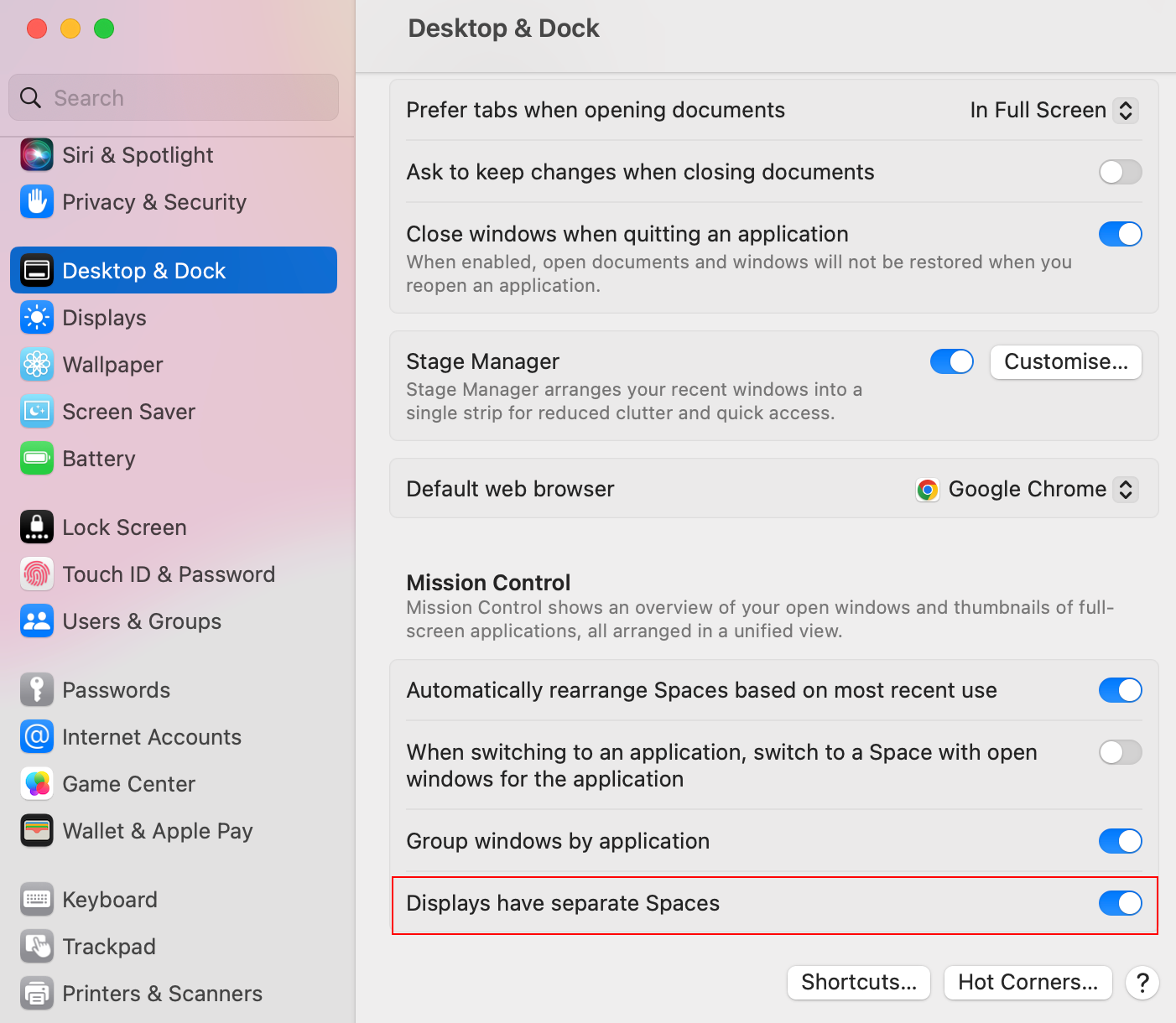
Trin 2: Hvis feltet er markeret, skal du fjerne markeringen, så operativsystemet kan strække ét vindue over flere skærme og fungere som én stor, sammenhængende skærm. Hvis du vil bruge begge skærme hver for sig, skal du markere feltet igen.
Afsluttende tanker
Det er nemt at vise ét vindue på tværs af flere skriveborde. Det øger produktiviteten, giver en medrivende oplevelse og fremmer multitasking. Sørg dog for, at du har et passende operativsystem, og at din sekundære skærm og dine kabler er kompatible med dit system.
Overvej Duex Float til dit behov for en sekundær skærm. Dens 15,6-tommer 1080p-touchskærm er perfekt til både arbejde og fritid. Desuden gør det stablede design, den indbyggede støtteben og de forskellige visningstilstande den til et praktisk valg.
Oplev tech-gadgets


Efterlad en kommentar
Alle kommentarer er modereres, før de bliver offentliggjort.
'Denne side er beskyttet af hCaptcha, og hCaptchas Politik om beskyttelse af persondata og Servicevilkår er gældende.