


Uanset om du er gamer, programmør, aktiehandler, finansanalytiker eller kreativ, ved du, at flere skærme kan gøre dig mere effektiv og bedre til det, du laver.
At finde de rigtige ekstra skærme er kun én del af ligningen. Når du har dem, er næste opgave at få dem til at arbejde sammen, så du får ét sammenhængende arbejdsområde, der inkluderer din bærbares skærm og giver dig mere plads til at brillere.
Løsningen er at kæde dine skærme sammen i en daisy chain. Her kan du læse, hvad du skal vide, og hvordan du gør.
Hvad er en daisy chain?
Daisy chaining, også kendt som multi-stream transport (MST), er en effektiv måde at forbinde flere skærme i række. Traditionelt skulle du forbinde hver enhed til computerens videoporte, hvilket kan begrænse antallet af skærme og skabe et virvar af kabler på dit skrivebord. Med daisy chaining bruger du korte kabler til at forbinde en skærm til den næste.
Dette praktiske alternativ giver mere skærmplads og mindre rod. Derudover fjerner det risikoen for ved et uheld at trække stikket ud til den forkerte enhed.
Udstyrsliste
Det kan være drilsk at opsætte skærme i en daisy chain, især første gang, men fortvivl ikke, for resultatet er det værd. Her er, hvad du skal bruge:
Kompatible skærme
Sørg for, at din pc og de tilsluttede skærme understøtter en af disse to forbindelsesteknologier: DisplayPort (v1.2) eller Thunderbolt (version 3 eller nyere). macOS understøtter for eksempel daisy chaining via Thunderbolt, mens DisplayPort MST typisk bruges til daisy chaining af Windows- og Linux-computere.
Husk:
- Hovedcomputeren skal have en udgangsport.
- Skærme i midten af kæden skal have både indgangs- og udgangsporte.
- Den sidste skærm i kæden skal have en indgangsport.
Det er den hemmelige ingrediens til en yderst velfungerende opsætning med flere skærme.
Avancerede grafikkort
Se på grafikkortene (GPU'erne) i dine computere, før du går i gang. Tjek især, om de kan understøtte flere skærme samtidig.
Kun GPU'er med DisplayPort 1.2 MST fungerer. Hvis din GPU ikke understøtter MST, kan du downloade en driver online.
Tjek dine kabler og porte
HDMI og andre USB-porte er ikke nyttige til daisy chaining. Brug i stedet Thunderbolt version 3 eller nyere, da det understøtter større båndbredde. Du kan også bruge andre højkvalitets kabler med mange funktioner, der understøtter Multi-Stream Transport, f.eks. DisplayPort (version 1.2 eller nyere) og Mini-DisplayPort.
Du kan også bruge USB-C med DisplayPort Alt Mode, hvis det er nødvendigt. Denne port kan overføre DisplayPort-videosignaler på tværs af eksterne enheder, samtidig med at enhederne kan oplade og overføre data.
Planlæg din opsætning
Her er nogle ting, du skal vide, før du kæder skærme sammen:
Layout betyder noget
Her er en undervurderet fordel ved daisy chains: Du behøver ikke bekymre dig om at oplade dine skærme. Så længe dine skærme er sikkert tilsluttet en strømkilde, forbliver de aktive i kæden, selv hvis de ikke er i nærheden af din bærbare.
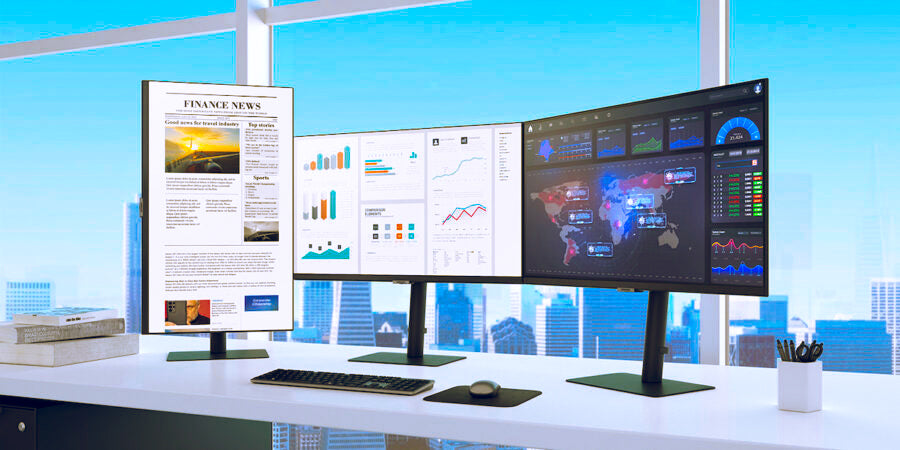
På den måde kan du justere skærmenes retning til forskellige opgaver. For eksempel kan du have én i portrætformat til at læse kode og en anden i landskabsformat til at se videoer.
Gå efter det maksimale, men kør aldrig på max
Hvor mange skærme du kan daisy chaine, afhænger af din computers GPU. De fleste kan understøtte op til tre skærme. AMD W-serien, 400-serien og Pro Wx-serien kan understøtte op til 4 DisplayPort 1.2 MST'er. Nogle kan endda tilslutte op til 6!
Forstå, hvordan opløsning påvirker din kæde
Forskellige tilslutningsteknologier understøtter forskellig båndbredde. Din computers GPU kan kun producere et vist antal pixels. For hver skærm, du tilføjer til kæden, falder opløsningen, hvilket giver en dårligere seeroplevelse.
Her er, hvor mange skærme du kan tilføje ved bestemte opløsninger:
|
Skærmopløsning (60 Hz opdateringshastighed) |
Antal understøttede skærme i kæden |
|
4096 x 2160 (4K x 2K) |
1 |
|
3840 x 2160 (Ultra HD, 4K) |
1 |
|
2560 x 1440 |
2 |
|
1920 x 1200 (WUXGA) |
4 |
|
1920 x 1080 (Full HD) |
4 |
|
1680 x 1050 |
5 |
Sådan daisy chainer du skærme: En trin-for-trin-guide

Her er en guide i 3 trin til at daisy chaine skærme med DisplayPort og Thunderbolt:
Trin 1: Tilslut din primære skærm
Er din pc kompatibel med MST? Aktivér indstillingerne, hvis det er nødvendigt. Nu kan du gå videre til næste trin.
Slut alle dine skærme til en strømkilde, og brug derefter et DisplayPort- eller Thunderbolt-kabel til at forbinde din pc til DisplayPort- eller Thunderbolt-indgangen på skærm 1.
Tænd derefter enhederne, gå til “skærmindstillinger” for at sikre, at operativsystemet registrerer begge skærme, og indstil den primære skærm som hovedskærm.
Trin 2: Tilføj flere skærme
Brug et DisplayPort- eller Thunderbolt-kabel til at forbinde DisplayPort eller Thunderbolt Out til skærm 1 (den, du sluttede til den primære skærm). Forbind den første skærm med den anden med et passende kabel. Gentag processen for at tilslutte efterfølgende skærme i kæden.
Når alle er tilsluttet, skal du tænde dem for at tjekke, om de duplikerer hovedskærmen.
Trin 3: Konfigurer skærmindstillinger
Du får sandsynligvis ikke brug for, at dine skærme spejler én skærm. Sådan bruger du dine ekstra skærme som skærmudvidelser:
- Gå til skærmindstillinger:
- På Windows: Start > Indstillinger > System > Skærm.
- På macOS: Apple-menu > Systemindstillinger > Skærme (i sidepanelet)
- På Linux: Gå til Indstillinger, og klik derefter på Skærm.
- Arranger skærmene i den rigtige rækkefølge, og brug din hovedskærm som primær skærm. Træk og slip de andre skærme i den rækkefølge, du foretrækker.
- Juster opløsningerne. Skærmens opløsning har en tendens til at blive dårligere for hver skærm, du tilføjer. Så hvis du vil have en behagelig arbejdsoplevelse:
- Kør din primære skærm, hvor du udfører visuelt arbejde som streaming, grafisk design og rendering, på den højeste understøttede opløsning.
- Behold den anden skærm, hvor du slår op i dokumenter, på middel opløsning.
- Sæt reserveskærmen, hvor du chatter eller tager noter, til en lavere opløsning.
Test derefter funktionaliteten. Fungerer skærmene korrekt ud fra dine indstillinger? Vises skærmene i din foretrukne rækkefølge?
Fejlfinding af almindelige problemer
Sådan løser du almindelige problemer, der kan opstå, når du daisy chainer dine skærme:
Forskellige opløsninger?
Der er grænser for, hvor mange skærme du kan tilslutte til skærmen.
Først og fremmest: undgå at overskride grænsen. Hvis du stadig har problemer med ydelsen, så gå til skærmindstillingerne for hver skærm og vælg din foretrukne opløsning.
Ser du “Intet signal”?
Tjek dine kabler for at sikre, at de ikke sidder løst. Tag dem ud og sæt dem i igen for at sikre en stabil forbindelse. Hvis det ikke virker, så skift kablet.
Du bør måske også opdatere dine drivere, da gamle versioner ikke understøtter MST.
Problemer med rækkefølgen?
Nogle gange genkender dit operativsystem ikke med det samme dine daisy-chained skærme, men det kan nemt løses ved at klikke på knappen “Registrer”.
Det kan også placere dine skærme i den forkerte rækkefølge. Hvis det sker, skal du gå til Indstillinger > System > Skærm > Flere skærme > Udvid disse skærme > Vælg og omarranger skærme. Du kan trække og slippe dem i den rigtige rækkefølge.
Bedste praksis og tips
Gør din daisy chaining nem med disse smarte tips:
- Brug Thunderbolt (certificerede 3- eller 4-kabler), hvor det er muligt. Det har højere båndbredde end DisplayPort, som giver bedre understøttelse af flere skærme.
- Hold skærmene i spejlings- eller udvidelsestilstand efter dine præferencer.
- Brug de rigtige skærme. Vælg modeller med ergonomiske funktioner som justerbarhed, adaptivt billede, blåt lysfilter og justerbare visningsvinkler. De aflaster din ryg og nakke, mens de lindrer øjenbelastning og træthed.
Hvis du vil have en genvej til daisy chaining, kan du bruge en Thunderbolt-dockingstation til at udvide din bærbares muligheder. Den er fremragende til hurtig dataoverførsel og bedre strømforsyning. Den eneste ulempe er, at den kan skabe rod, men det kan du nemt løse med nogle førsteklasses tricks til kabelorden.
Afsluttende tanker
Daisy chaining er en fantastisk måde at udvide dit skærmareal på og samtidig sikre skarpe, klare og detaljerede billeder. Giv dig selv mere plads at arbejde på, og forvandl den måde, du arbejder og spiller på, med skærmene fra Mobile Pixels.
Oplev tech-gadgets


Efterlad en kommentar
Alle kommentarer er modereres, før de bliver offentliggjort.
'Denne side er beskyttet af hCaptcha, og hCaptchas Politik om beskyttelse af persondata og Servicevilkår er gældende.