


Har du investeret i en lækker ny skærm med høj opdateringsfrekvens?
Uanset om du spiller konkurrenceprægede first-person shooter-spil, redigerer video eller blot kan lide skarpere bevægelser og hurtigere respons, kan høje opdateringsfrekvenser give mere medrivende computeroplevelser, hvor handlingen føles mere jævn.
Med den ideelle opdateringsfrekvens kan du få flydende og naturlig billedkvalitet og samtidig mindske forsinkelser.
Her er en omfattende guide til at indstille din skærms opdateringsfrekvens.
Hvad er opdateringsfrekvens?
Opdateringsfrekvens angiver, hvor mange gange et billede opdateres eller tegnes igen på skærmen pr. sekund. Den angives i hertz (cyklusser pr. sekund). For eksempel opdaterer en 60 Hz-skærm billedet 60 gange i sekundet, en opdateringsfrekvens på 120 Hz opdaterer det 120 gange i sekundet, og en indstilling på 144 Hz opdaterer det 144 gange på ét sekund.
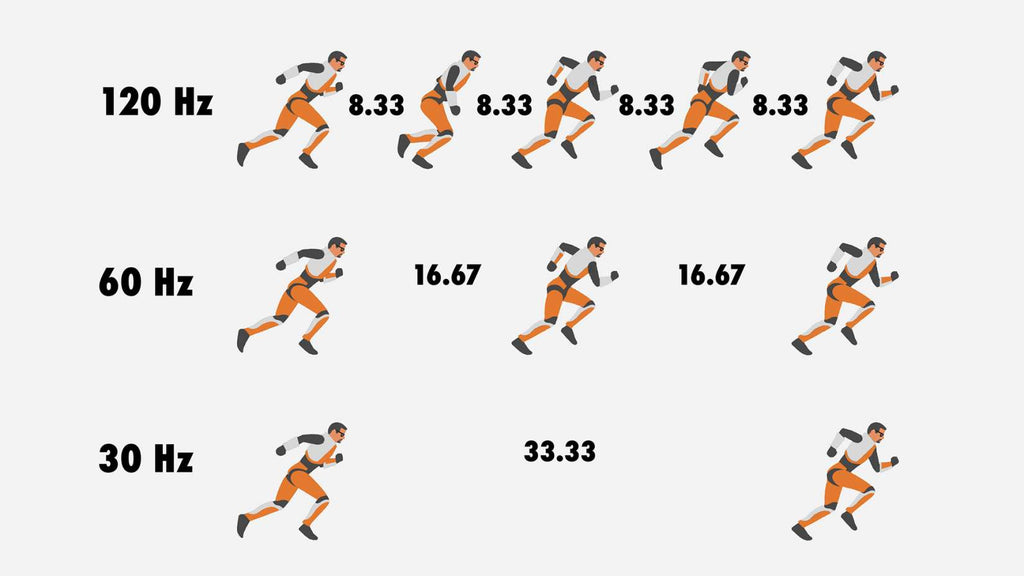
De fleste skærme understøtter 60 Hz, hvilket er tilstrækkeligt til billeder af fornuftig kvalitet og et lavere strømforbrug. Men hvis du vil have uovertruffen klarhed, så du kan se alt i detaljer, kan det være en god idé at investere i mere avancerede modeller.
Betydningen af opdateringsfrekvens ved forskellige computeraktiviteter
Forskellige aktiviteter, typer indhold og programmer kræver forskellige opdateringsfrekvenser.
Hvis du for eksempel bruger din skærm til at surfe på nettet, skrive, redigere eller korrekturlæse dokumenter, sende e-mails eller udføre andre almindelige computeropgaver, er 60 Hz rigeligt. Den indstilling er nok til at gøre scrolling mere flydende, give visuel komfort og forlænge batteritiden, da den ikke belaster processoren for meget.
Hvis du derimod er grafisk designer eller rendering-kunstner og arbejder med visuelt krævende opgaver, vil højtydende skærme med opdateringsfrekvenser på 120 Hz, 144 Hz og 240 Hz være uvurderlige. De gør det muligt at opdatere billeder på skærmen oftere.
Det reducerer flimmer, bevægelsesslør, inputforsinkelse og billedtæring på skærmen og giver en supergnidret visning af indhold. Den samme opsætning gavner også gamere, udviklere og streamere, som i høj grad er afhængige af visuel kvalitet.
Noget, du bør huske:
Høje opdateringsfrekvenser øger din skærms strømforbrug, hvilket kan påvirke batteriet betydeligt. Overvej derfor at bruge Macs delte skærmvisning med denne tastaturgenvej:
- Tryk på Control + Command + F for at gå til fuldskærmstilstand.
- Tryk på Control + Pil op eller F3 for at åbne Mission Control.
- Træk en anden app, du vil arbejde med, hen på den app, der er åben i fuld skærm.
- Klik derefter på miniaturebilledet for delt visning.
Med denne funktion kan du multitaske og få mere fra hånden på kortere tid. Hvis det føles for rodet, kan du skjule menulinjen, docken samt vinduets titel- og værktøjslinje og gøre den ene side større end den anden, så du får en mere tilpasset visning.
Faktorer, der påvirker opdateringshastigheden
Når en høj opdateringshastighed er en prioritet, skal du se ud over de hastigheder, din skærm understøtter. Overvej også afvejningen i forhold til skærmopløsning. Højere opdateringshastigheder øger antallet af pixels, som grafikkortet skal rendere i hvert billede. Det kan påvirke dine billeder pr. sekund eller FPS. Det kan ødelægge den samlede billedkvalitet og indholdets jævnhed og have stor indflydelse på ydeevnen i krævende programmer og på krævende websites.
Det er også vigtigt at sikre kompatibilitet mellem dine kabler og dit tilbehør, så din grafikprocessor (GPU) og hele dit computersystem fungerer bedre. Hvis du oplever en ringe visuel oplevelse, så brug moderne kabler, der kan understøtte høje opdateringshastigheder eller opløsninger.
Hvis du for eksempel har et VGA-kabel (video graphics array), er dets kapacitet begrænset til omkring 1920×1080 (1080p) ved 60 Hz. Derfor understøtter det måske ikke din skærms maksimale opdateringshastighed. Overvej derfor at skifte det ud med et DisplayPort-kabel, som kan håndtere op til 4K-opløsning ved op til 120 Hz. Eller skift til HDMI 2.1, som har kapacitet til 4K ved op til 144 Hz.

Sådan forbereder du dig på at ændre din skærms opdateringshastighed
Selv førsteklasses skærme med høje opdateringshastigheder skal indimellem konfigureres. Hvis du oplever flimmer eller ghosting, kan du derfor vælge en opdateringshastighed, der passer bedre til opgaven. Men før du gør det, er der noget, du skal gøre:
Tjek den maksimale understøttede opdateringshastighed
Hvad er din skærms opdateringshastighed? Der er to måder at finde ud af det på.
- Mulighed #1: Tjek computerens brugervejledning eller emballage. Hvis du ikke har nogen af delene ved hånden, kan du gå online og tjekke produktets specifikationer og dets egne funktioner.
- Mulighed #2: Tjek de understøttede opdateringshastigheder i dit operativsystems indstillinger. Afhængigt af dit OS vil der være små forskelle i processen, men generelt skal du følge denne vej for at finde dem: indstillinger > skærm > avanceret skærm > skærminformation. Der vises en rullemenu ved siden af muligheden “vælg en opdateringshastighed”. Klik på den, så ser du en liste over understøttede opdateringshastigheder, hvor den højeste er maksimum.
Tjek portene
Det er et af de vigtigste trin.
Porte lader data og information flyde mellem enheder. Hvis din skærm har en native opdateringshastighed på 144 Hz, men dine kabler ikke har tilsvarende båndbredde, kan de ikke levere den maksimale opdateringshastighed. Hvis du vil have en jævn billedoplevelse, skal du derfor sørge for, at portene er af nyeste generation, så du undgår hakken eller forsinkelser.
Tjek grafikkortets kompatibilitet
Hvis din skærm ikke kører med den rigtige opdateringshastighed, skal du tjekke, om dit grafikkort (GPU) er kompatibelt med den. Hvis det er forældet og ikke leverer de høje billedfrekvenser, du ønsker, skal du opdatere dine drivere for at få mest muligt ud af det med hensyn til glathed og responsivitet.
Det kan gøres manuelt eller automatisk via Enhedshåndtering i Windows. Hvis du har en macOS-enhed, kan du gøre det via Systemindstillinger.
Lyder det af meget? Det kan det være.
Den gode nyhed er, at de fleste brugere ikke behøver at gøre det tunge arbejde, forudsat at din enhed og dit grafikkort understøtter adaptiv synkroniseringsteknologi som NVIDIA, AMD og VESA. Disse grafikkortmærker justerer automatisk din skærms opdateringshastighed ud fra grafikkortets billedfrekvens, hvilket kan forhindre eller fjerne problemer som screen tearing, hakken og inputforsinkelse.
Sikkerhedsforanstaltninger og advarsler
Hvis du ændrer din skærms opdateringshastighed, kan det forbedre både arbejde og leg og give en behagelig seeroplevelse. Men hvis du bliver ved med at bruge den maksimalt understøttede opdateringshastighed, kan billederne flimre på grund af pixelinversion.
Overclocking af din pc og brug af opdateringshastigheder over de anbefalede indstillinger via brugerdefinerede opløsninger kan også beskadige indgangskredsløbene og med tiden give varmeudvikling og skade på grafikkortet.
Hvis du vil have mest muligt ud af din investering, skal du sørge for, at opdateringshastighederne ligger inden for din skærms specifikke intervaller og er synkroniseret med billedfrekvensen. Det sikrer en god afspilningskvalitet og superglat handling på skærmen.
Ellers kan det vise sig som en forvrænget skærm, tearing og grafiske fejl.
Nogle gange vil du måske øge eller sænke opdateringshastigheden for at imødekomme kravene fra bestemte programmer. Hvis det er tilfældet, kan du justere indstillingerne, men sørg for at oprette et systemgendannelsespunkt for at undgå at beskadige din enhed. Muligheden for hurtigt at gendanne tidligere indstillinger er en stor hjælp, hvis noget går galt med dine ændringer.
Sådan ændrer du din skærms opdateringshastighed
Når du har gennemført trinnene i det forrige afsnit, er det forholdsvis nemt at ændre skærmens opdateringshastighed.
Fremgangsmåden afhænger af dit operativsystem. Her er en trin-for-trin-guide til at løse problemer med ustabil skærm på tre populære operativsystemer:
Til Windows-brugere
Sådan ændrer du skærmens opdateringshastighed i Windows 11, 10 og 8:
- Åbn dine skærmindstillinger:

- I Windows 11 og 10 skal du højreklikke på et tomt område på skrivebordet og vælge Skærmindstillinger. Du kan også komme dertil via Indstillinger > Skærm.
- Hvis du bruger Windows 8, skal du åbne Kontrolpanel via Power User-menuen. Vælg derefter Skærm på listen over muligheder i vinduet.
- Videre til næste trin:
- Hvis du er på skærmbilledet System > Skærm i Windows 11, skal du rulle ned og vælge Avanceret skærm under Relaterede indstillinger.
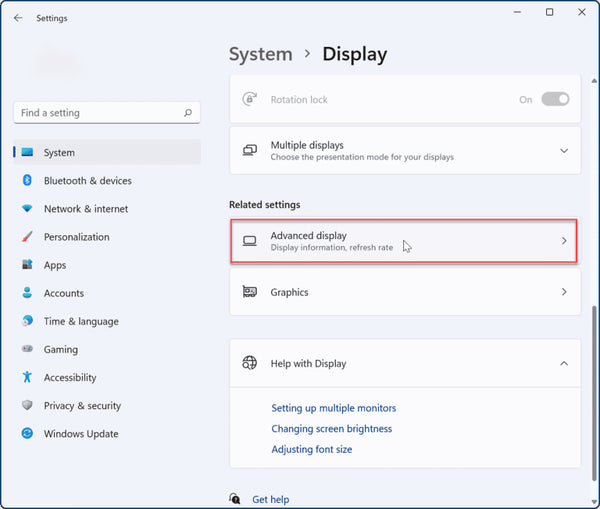
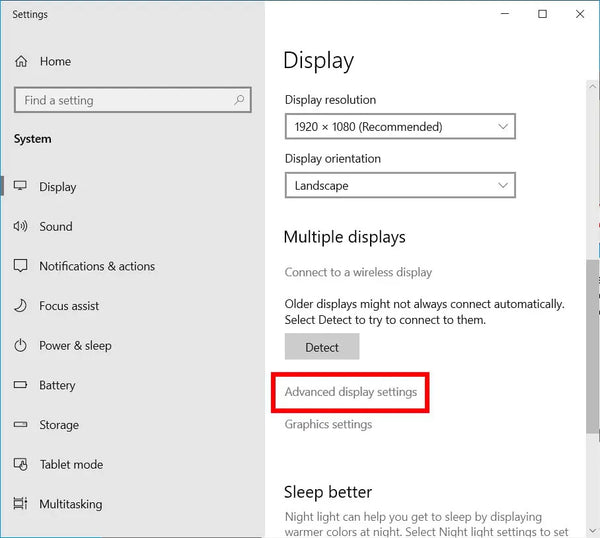
- Hvis du er på skærmbilledet Indstillinger i Windows 10, skal du vælge Avancerede skærmindstillinger nederst i højre rude.
- I Windows 8 skal du klikke på Avancerede indstillinger og derefter vælge Juster opløsning i venstre side af vinduet Skærm.
- Hvis du er på skærmbilledet System > Skærm i Windows 11, skal du rulle ned og vælge Avanceret skærm under Relaterede indstillinger.
- Hvis du bruger flere skærme, skal du vælge den skærm, du vil ændre opdateringshastigheden for, i rullemenuen under Vælg skærm.
- Vælg fanen Skærm i den menu, der vises derefter.
- Juster opdateringshastigheden:
- Find opdateringshastigheden i Windows 11, og klik derefter på rullemenuen for at vælge den ønskede opdateringshastighed. Du kan også aktivere Dynamic Refresh Rate (DRR) for en mere responsiv oplevelse.
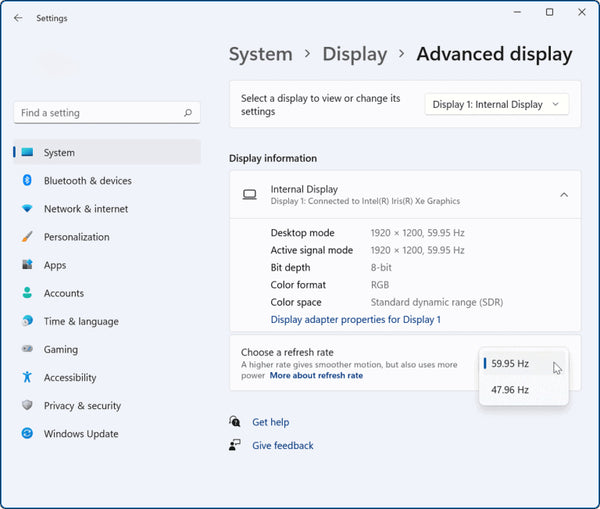
- I Windows 10 og 8 skal du vælge Egenskaber for skærmadapter på skærmbilledet Indstillinger. Dette åbner Egenskaber for skærm og grafikkort. Klik på fanen Skærm, og vælg din foretrukne opdateringshastighed.
- Find opdateringshastigheden i Windows 11, og klik derefter på rullemenuen for at vælge den ønskede opdateringshastighed. Du kan også aktivere Dynamic Refresh Rate (DRR) for en mere responsiv oplevelse.
- Vælg Anvend for at bekræfte ændringerne.
Når du har valgt den ønskede opdateringshastighed, kan din skærm flimre kortvarigt, før ændringerne træder i kraft. Det er normalt. Men hvis skærmen bliver sort eller ustabil efter ændringen af opdateringshastigheden, skal du gøre følgende:
- Genstart eller opdater din grafikdriver.
- Aktiver lav opløsning.
- Deaktiver G-Sync og V-Sync for alle programmer.
Hvis disse trin ikke virker, kan du sænke opdateringshastigheden og genstarte computeren.
Til macOS-brugere
Ikke alle Mac-skærme er ens. Kun nogle giver dig mulighed for at ændre opdateringshastigheden, f.eks. 16-tommers MacBook Pro, 14-tommers MacBook Pro og Pro Display XDR.
Så hvis du har disse Mac-produkter, kan du konfigurere dem på denne måde:
- Vælg Apple-menu > Systemindstillinger eller Systempræferencer.
- Vælg Systemindstillinger, og klik på Skærme.
- Hold Option-tasten nede, og klik på alternativknappen "Skaleret" for at se, hvilke opdateringshastigheder der er tilgængelige. Standarden er 60 hertz, så hvis den ikke passer til dig, kan du vælge mellem 59,94 hertz, 50 hertz, 48 hertz og 47,95 hertz.

- Skærmindstillingerne afspejles, når ændringerne er blevet anvendt. Du kan se noget indhold eller redigere en video for at se, hvordan ændringerne vises på skærmen.
Følg de samme trin for at opnå din ønskede opdateringsfrekvens på eksterne skærme til Mac. Sørg blot for at tilslutte den til din Mac, før du begynder.
Gode råd:
Hvis du har en model med Apple Silicon, kan du aktivere ProMotion, som giver dig en adaptiv opdateringsfrekvens (dobbelt så hurtig i sekundet!!) på understøttede skærme.
Husk at vælge en opdateringsfrekvens, der passer til billedfrekvensen på det indhold, du ser. Hvis indholdet f.eks. kører med 24 billeder i sekundet, er en opdateringsfrekvens på 48 Hz det bedste valg. Ellers kan det give visuelle fejl som billedrivning eller sæbeopera-effekten, hvilket giver en dårlig seeroplevelse.
Når du er færdig, anbefales det at skifte tilbage til skærmens standardindstillinger, da daglige computeropgaver typisk stiller lavere krav til opdateringsfrekvensen.
Til Linux-brugere
Sådan ændrer du opdateringsfrekvensen i forskellige Linux-skrivebordsmiljøer:
Hvis du bruger Gnome Shell (Ubuntu) eller KDE Plasma 5:
- Tryk på Win-tasten på tastaturet.
- Skriv “Skærm” i søgefeltet, der vises.
- Vælg “Skærm” i de viste søgeresultater for at åbne opdateringsindstillingerne for dit skrivebord.
- Find derefter afsnittet “Opdateringsfrekvens”. Her er en rullemenu med de opdateringsfrekvenser, der er tilgængelige for din skærm.
- Vælg en indstilling, som din skærm understøtter, og så er du klar!
Hvis du bruger XFCE eller Mate, kan du bruge kommandoer til at ændre din opdateringsfrekvens.
- Tryk på Alt + F2 for at åbne programmet til hurtig start.
- Skriv “mate-control-center” i tekstfeltet, hvis du bruger Mate, og “xfce4-settings-manager”, hvis du bruger XFCE-skrivebordsmiljøet.
- >Tryk på Enter-tasten for at udføre kommandoen.
- Når du er inde i kontrolcenteret, skal du rulle ned til afsnittet Hardware og derefter vælge knappen Skærm for at åbne XFCE-skærmindstillingerne.
- Find “opdateringsfrekvens” i rullemenuen, og vælg den korrekte indstilling til din skærm. Klik derefter på “Anvend på hele systemet” for at bekræfte ændringerne.
Denne guide hjælper dig med at vælge og bruge din foretrukne opdateringsfrekvens uden billedrivning. Hvis du alligevel støder på problemer, kan du lige så nemt søge hjælp hos fællesskabet i debatforaer.
Afsluttende tanker
De rigtige opdateringsfrekvenser kan give dig en medrivende oplevelse, der får dig til at sætte fornyet pris på din computer. Når du justerer indstillingerne på de plug-and-play-baserede Mobile Pixels-skærme, kan du løfte din oplevelse af at se film, arbejde og spille som en professionel.
Besøg vores hjemmeside i dag for at finde tilbehør og eksternt udstyr, der hjælper dig med at føre din kreative vision ud i livet.
Oplev tech-gadgets


Efterlad en kommentar
Alle kommentarer er modereres, før de bliver offentliggjort.
'Denne side er beskyttet af hCaptcha, og hCaptchas Politik om beskyttelse af persondata og Servicevilkår er gældende.