


Farvenøjagtighed er afgørende for visuelt indhold som grafisk design, fotos, videoer og spil. Unøjagtig farvegengivelse på skærme underminerer kunstnerens kreative evner og indsats. Intet frustrerer professionelle og entusiaster mere end en skærm, der ikke kan gengive deres arbejdes sande farver.
En skærm, der gengiver et billede eller en video nøjagtigt, kan derimod gøre livet nemmere. Der bruges mindre tid på at redigere og rette farver, mens der opnås ensartethed på tværs af enheder som seriekoblede skærme. Korrekt kalibrerede skærme giver bedre arbejdseffektivitet og styring, besparelser og tilfredse kunder.
Heldigvis kan farverne på skærmen korrigeres gennem skærmkalibrering.
Hvad er skærmkalibrering?
Skærmkalibrering er finjustering af skærmens indstillinger for at sikre præcis farvegengivelse. Det er vigtigt at vide, hvordan man gør det korrekt, fordi en korrekt kalibreret skærm sparer tid, penge og energi.
Værktøjer, du skal bruge, før du går i gang
Der findes forskellige kalibreringsværktøjer, som du får brug for til skærmkalibrering. Du kan vælge de mest egnede værktøjer på markedet ud fra dit budget, den nøjagtighed dit arbejde kræver, din computers operativsystem og de ekstra funktioner, du har brug for.
Populære muligheder omfatter løsninger, der kun består af software, og mere avancerede eksterne hardwareenheder, kendt som kolorimetre.
Softwareværktøjer
Computerproducenter som Microsoft og Mac leverer indbygget software til skærmkalibrering. Du kan også købe løsninger fra tredjeparter i fysiske butikker og digitale butikker. Hvis du vælger det sidste, kan du blot downloade og installere deres produkter på din computer.
Disse softwaresystemer er designet til at optimere grafikkortets indstillinger. De leveres med vejledninger og referencer, der lærer dig at justere lysstyrke, farvekontrast osv. efter behov
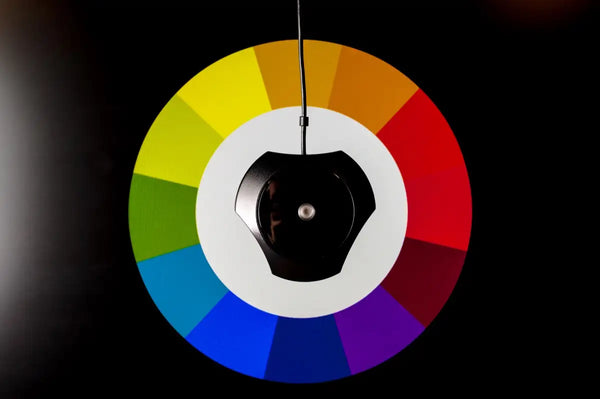
Hardwareværktøjer
Du kan også bruge et mere avanceret hardwareværktøj til kalibrering som SpyderX, X-Rite i1Display Pro og andre velrenommerede kolorimetre. De betragtes som investeringer for professionelle, der ønsker meget præcise og ensartede visuelle resultater.
Disse enheder tilsluttes din skærm via USB-porten. De leveres med software, som kan downloades fra producentens hjemmeside. Når du bruger dem, interagerer hardwarens indbyggede sensorer med softwaren og genererer en kalibreringsprofil.
Hardwareværktøjer måler også det omgivende lys i dit rum og foretager justeringer i forhold til det.
Forstå farvenøjagtighed
Hvad er farvenøjagtighed? Det er vigtigt at forstå dette begreb for at kunne kalibrere din skærm korrekt. Du skal kende tre aspekter: farverum, lysstyrke og kontrast samt opløsning og opdateringshastighed.
Farverum
Farverum beskriver det område af farver, skærmen kan vise. Jo bredere din skærms farverum er, jo flere farver kan den bruge. For at klassificere farverum og gøre det lettere at forstå skærmens muligheder har computerindustrien bestemte typer farvestandarder.
- sRGB er den mest almindelige standard. Den giver minimal forsinkelse med få afvigelser. De fleste skærme, fjernsyn og kameraer bruger sRGB-farvesystemer.
- Adobe RGB, udviklet af Adobe Systems, har flere farver end sRGB. Det brede område giver mulighed for præcis gengivelse af mættede og levende nuancer, hvilket gør det ideelt til tryk, fotografering og grafisk design.
- DCI-PC blev introduceret af Society of Motion Pictures and Television Engineers. Dette farverum er nyttigt til at optage digitale videoer og vise dem. Det er bredere end sRGB og er den standard, som biografprojektorer og iPhone X's indbyggede kamera bruger.
Det er ikke de eneste standarder for farverum. De to første er dog de mest brugte.
Lysstyrke og kontrast
Lysstyrke beskriver, hvor meget lys din skærm bruger. Højere lysstyrke giver lysere farver, mens lavere lysstyrke giver mørkere farver.
Kontrast beskriver, hvor forskellige de lyse og mørke farver ser ud i forhold til hinanden.
Du kan justere dem i din computers skærmindstillinger, så de er så tæt på dine præferencer som muligt, før du kalibrerer.
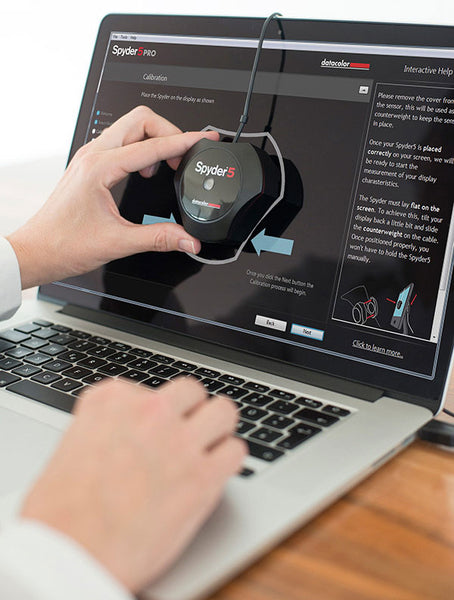
Sådan kalibrerer du din skærm: Trin-for-trin-guide
Det er ikke raketvidenskab at kalibrere en skærm, og værktøjerne leveres med vejledning, men processen kræver ordentlig forberedelse og trin, der skal følges.
1. Forberedelse
Placer skærmen i omgivelser med stabilt lys. Hold den væk fra blinkende lys og områder med for kraftigt lys for at undgå farveforvrængning.
Tænd for skærmen, og lad den varme op i cirka 30 minutter. Så får den tid til at tilpasse sig dit omgivende lys.
2. Grundlæggende justeringer
Brug din computers indbyggede indstillinger til at justere skærmens lysstyrke og kontrast efter dine egne ønsker.
Sørg for at indstille skærmens opløsning til standardindstillingen, før du finjusterer.
Sørg for, at din computer ikke er i strømsparetilstand. Det kan dæmpe skærmen og give unøjagtige farver.
3. Brug af en kalibreringsenhed eller et kolorimeter
Download, installer og aktivér softwaren sammen med din kalibreringsenhed. Den kan findes på producentens hjemmeside.
Tilslut kolorimeteret til skærmen via USB-porten.
Følg softwarens instruktioner for at opnå det bedste resultat.
4. Manuel kalibrering (uden et kolorimeter)
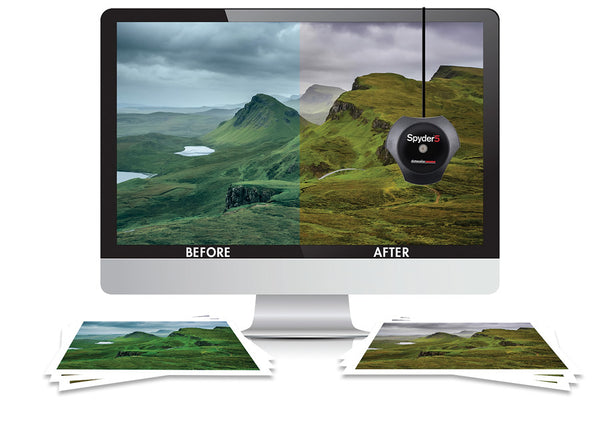
Windows og MacOS har værktøjer og ressourcer til skærmkalibrering, som hjælper dig med at opnå en mere præcis farvegengivelse.
Hvordan kalibrerer man en Mac-skærm?
- Du kan justere din Mac-skærm med den indbyggede Skærmkalibreringsassistent. Gå blot til Apple-menu > Systemindstillinger.
- Rul ned, og klik på Skærme i sidepanelet. Klik på pop op-menuen ved siden af Farveprofil.
- Vælg Tilpas. Du kan se din skærms farveprofil og en liste over andre farveprofiler.
- Klik på knappen + for at åbne Skærmkalibreringsassistent. Den viser dig, hvordan du justerer dine indstillinger og opretter din kalibrerede farveprofil.
Hvordan kalibrerer man en Windows-skærm?
- Gå til Kontrolpanel > Farvestyring > Avanceret.
- Klik på knappen Kalibrer skærm. Den viser dig flere muligheder for at justere dine farveindstillinger med et referencebillede som vejledning.
Du kan også kalibrere indstillingerne for din videovisning. - Gå til Indstillinger > System > Skærm > HDR > Skærmkalibrering til HDR-video.
- Kalibrer din skærm ved hjælp af de tilgængelige muligheder.
Test efter kalibrering
Der findes testbilleder online, som hjælper dig med at vurdere din nykalibrerede skærm. Hvis du vil bruge et, skal du blot åbne et testbillede, efter du har kalibreret din skærm. Tjek farveovergange, nuancer, korrekt gengivelse af hudtoner, skygger osv.
En anden mulighed er at bruge specialiseret software. Den er udviklet til test af farvenøjagtighed og bruger indbyggede funktioner til verificering af kalibreringen. Download softwaren, og følg instruktionerne. Den viser testmønstre og farvefelter, så du kan vurdere resultatet visuelt, mens den måler og analyserer din skærms farvegengivelse.
Sådan vedligeholder du skærmkalibreringen
Som alle andre enheder påvirkes skærme af alder og miljøfaktorer som støvophobning, varme og fugt samt langvarig brug. Derfor er det vigtigt at kalibrere din skærm for farvenøjagtighed én gang om måneden, især hvis du bruger den til farvefølsomt arbejde.
Konklusion
En velkalibreret skærm hjælper dig med at optimere grafiktungt arbejde. Du kan godt kalibrere din skærm manuelt, men et kalibreringsværktøj sparer tid og er ideelt for begyndere.
Du finder ikke noget bedre end Mobile Pixels, hvis du vil have levende og tilpasselige skærme. Uanset om du leder efter bærbare dobbeltskærme eller stablebare enkeltskærme, giver Mobile Pixels dig mulighed for at arbejde og have det sjovt på din egen måde.
Oplev tech-gadgets


Efterlad en kommentar
Alle kommentarer er modereres, før de bliver offentliggjort.
'Denne side er beskyttet af hCaptcha, og hCaptchas Politik om beskyttelse af persondata og Servicevilkår er gældende.