


Vil du udvide dit arbejdsområde? Du er ikke alene!
Ifølge Jon Peddie Research er antallet af brugere, der skifter til opsætninger med to skærme, steget fra 20 % i 2002 til 90 % blot 15 år senere – og vi er ikke overraskede. En opsætning med flere skærme giver en række fordele. Dertil kommer, at det er meget nemt at skifte; du behøver ikke Miracast eller Airplay, som kan være begrænsende på mere end én måde.
Lad os præsentere en game-changer: plug-and-play-løsninger fra Mobile Pixels.
Disse skærmudvidere fås i to størrelser og er kompatible med macOS, Windows, Nintendo Switch og Samsung Dex, og de vil ændre den måde, du arbejder på, til det bedre.
Hvorfor udvide din bærbares skærm?
Der er flere fordele ved at udvide din bærbares skærm, og den største er bedre synlighed og læsbarhed af indhold på grund af det større skærmareal.
Fordi "jo mere du kan se, jo mere kan du nå", hjælper det dig med at frigøre produktivitet og effektivitet som aldrig før. Til at begynde med kan du bruge flere apps, programmer og filer samtidig og få et gnidningsfrit workflow. Brugere skifter vindue 15 % sjældnere med to skærme. Det lyder måske ikke af meget, men tænk over dette: Hver gang du skifter kontekst, tager det 23,15 minutter at fokusere igen.
Så ja, skærmudvidere til bærbare virker. Og når du bruger dem, kan du også få glæde af følgende:
- Overlegen ergonomi. Du kan ændre lysstyrken og justere skærmens højde og vinkel for at mindske smerter i nakke og ryg og lindre trætte øjne.
- En mere praktisk og medrivende måde at samarbejde og kommunikere med teammedlemmer på. Du kan foretage ændringer i realtid, og dine kolleger kan gennemgå dem med det samme.
- Du kan være produktiv, mens du rejser til forskellige byer, udforsker nye kulturer og nyder naturen – mulighederne er uendelige.
Og du får adgang til det hele uden at det koster en formue!

Hvad skal du bruge?
Det er en plug-and-play-løsning, hvilket betyder, at du blot skal tilslutte enheden til din bærbare computer, så er den klar på et øjeblik, helt uden hektiske opkald til en tekniker.
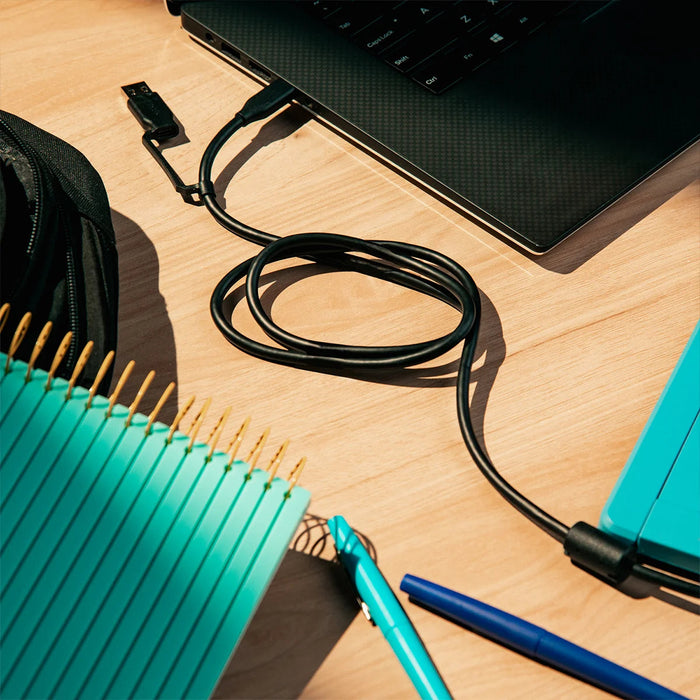
For at sætte skærmudvideren op skal du kun bruge ét kabel, som kan være:
- USB-C
- HDMI (High Definition Multimedia Interface)
- VGA (Video Graphics Array)
- DVI (Digital Visual Interface)
Sådan udvider du din bærbare computers skærm på Windows
Her er en trin-for-trin-guide til, hvordan du udvider skærmen på Windows 11:
- Tilslut din nye skærm eller dine nye skærme til din bærbare computer med det passende kabel.
- Brug genvejen Windows-tast+P, eller højreklik på dit skrivebord for at åbne “Skærmindstillinger.”
- Rul ned til “Flere skærme”, og vælg i rullemenuen, hvordan du vil vise skærmene. Du kan vælge “Kun pc-skærm”, “Udvid”, “Dubler” eller “Kun anden skærm.”
- Når du har valgt din foretrukne visningsmetode, skal du klikke på “Anvend” og “Behold ændringer” for at gemme dine indstillinger.
*Bruger du en ældre version af Windows? Klik på Skærmopløsning i stedet for “Skærmindstillinger.”
Sådan udvider du din bærbare computers skærm på macOS
Her er en trin-for-trin-guide til at udvide din skærm på Mac:
- Tilslut din nye skærm eller dine nye skærme til din bærbare computer med det passende kabel.
- Klik på Apple-menuen i øverste venstre hjørne af skærmen, og vælg “Systemindstillinger.”
- Klik på “Skærme” i sidepanelet og derefter på “Opsætning.”
- Klik på pop op-menuen “Brug som” og vælg, hvordan skærmene skal vise billedet.
Hvis du markerer indstillingen “Spejl skærme”, får du en nøjagtig kopi af din skærm på den eksterne skærm. Det giver en ultrabred oplevelse, som er perfekt til grafikintensivt arbejde og gaming. Hvis du lader feltet være umarkeret, udvides skærmen, og hver skærm behandles som en separat enhed, så du får mere arbejdsplads.

Fejlfinding af almindelige problemer
Flere skærme fungerer ikke altid som forventet. Her er nogle problemer, du kan støde på, når du udvider din bærbare computers skærm, og hvad du kan gøre for at løse dem:
Skærmen bliver ikke registreret
Hvis din enhed ikke genkender din anden skærm:
- Højreklik på skrivebordet, og vælg “Skærmindstillinger” i pop op-menuen.
- Klik på knappen “Registrer” for at tilslutte din eksterne skærm.
*Bemærk, at i Windows 11 findes denne funktion under “Flere skærme”.
Opløsningen er forkert
Før du køber en ekstra skærm, bør du tjekke specifikationerne (lysstyrke, opløsning, opdateringshastighed osv.) på din nuværende opsætning.
Hvis du har en skærm med høj opløsning, er det måske ikke muligt at finde et tilstrækkeligt tæt match på din udvidede skærm til en problemfri visning.
Sådan kan du løse problemet:
- Højreklik på skrivebordet, og vælg “Skærmindstillinger” eller “Skærmopløsning”, “Tilpas” eller “Egenskaber”, afhængigt af din softwareversion.
- Find “Skærmopløsning” under “Skala og layout.”
- Vælg den bedste opløsning til dig, og klik derefter på “Anvend” eller “Behold ændringer.”
Hvis det ikke hjælper, så opdater dit grafikdriver.
Husk, at fordi de to skærme har forskellige opløsninger, vil der være forskelle, som f.eks. sløring, pixelering, forvrængning og farveafvigelser. Det er måske bedst at acceptere dem som en naturlig del af din opsætning.
Skærmene er spejlet i stedet for udvidet
Når du tilslutter en ekstern skærm til din enhed, vil operativsystemet som standard duplikere den. Men bare rolig, du kan nemt ændre visningen i tre enkle trin:
- Højreklik på et tomt område på dit skrivebord, og vælg “Skærmindstillinger.”
- Klik på ‘Identificer’ for at se, hvordan dit operativsystem arrangerer skærmene, og vælg derefter din sekundære skærm.
- Rul ned til “Flere skærme” for at skifte mellem ‘spejling’ og ‘udvid’, og vælg derefter “Udvid skrivebordet til denne skærm” i rullemenuen.
Du kan også bruge musen til at trække din anden skærm til venstre eller højre for din primære skærm, så du kan tilpasse din arbejdsopsætning, som du vil have den.
Afsluttende tanker
Nu hvor du ved, hvordan du udvider skærmen på Mac og Windows, kan du i dag begynde at skabe den perfekte arbejdsplads med Mobile Pixels. Uanset din branche kan du øge din produktivitet (og dine gamingevner!) med vores innovative teknologiløsninger.
Besøg vores hjemmeside i dag og find dine hellige gral!
Oplev tech-gadgets


Efterlad en kommentar
Alle kommentarer er modereres, før de bliver offentliggjort.
'Denne side er beskyttet af hCaptcha, og hCaptchas Politik om beskyttelse af persondata og Servicevilkår er gældende.