


At skifte mellem faner er som at holde styr på flere samtaler til en fest. Du skal svare alle og samtidig forstå, hvad de siger. Når du ikke kan det, giver du tomme svar, og samtalen dør hhen.
For at blive ved vores metafor: Når du skal jonglere mellem faner, mister du ofte overblikket over den fane, du arbejdede i. Det spilder ikke bare din tid og effektivitet, men det bryder også arbejdsrytmen.
Hvis du har to skærme, kan du dog se de to faner samtidig uden at forstyrre dit arbejde. Lad os vise dig, hvordan du opsætter to skærme med én bærbar computer i nemme trin!
Hvad er fordelene ved dobbelte skærme?
Produktivitet og effektivitet er ikke de eneste fordele ved dobbelte skærme. Denne opstilling med flere skærme hjælper dig også med at fokusere på én opgave ad gangen. Det får du med flere skærme til rådighed:
1. Ikke flere nakkespændinger
Det her er værd at nævne. Jeg kender folk, som bruger meget tid på at arbejde eller spille på computeren, og som klager over nakkesmerter. Det, der forårsager nakkespændingerne, er den forkerte kropsholdning, vi har, når vi bruger vores bærbare computere. Hvis du lærer at opsætte dobbelte skærme, bliver du fri for den belastning. Placér dine skærme i en mere ergonomisk vinkel, så hoved og nakke holdes ret.
2. Hjælper med multitasking
Digitaliseringen har ændret intensiteten i arbejdet. Uanset om du er på kontoret, derhjemme eller spiller, skal du have fingrene i flere opgaver på én gang. Med to skærme ved hånden kan du følge med i din digitale verden. Du kan have forskellige opgaver og apps åbne i synsfeltet og hurtigt skifte mellem dem.
3. Bedste gamingoplevelse
Dobbelte skærme passer bedre til bærbare computere end tre skærme, hvis du vil have den bedste gaming- og underholdningsoplevelse. Det kan blive uoverskueligt at håndtere mere end to skærme, både med hensyn til rummets udseende og praktisk brug. Med to skærme i stedet for tre er det lettere og mere bekvemt at have dem med, og du slipper for flere kabler.
Før du lærer, hvordan du opsætter to skærme, skal du have en tjekliste over forudsætninger. Læs videre, så ved du det!
Hvad er kravene til opsætning med dobbelte skærme?
Det første, du skal gøre i din proces med at opsætte dobbelte skærme med en bærbar computer, er at forstå, hvad det vil sige at have dobbelte skærme. Dobbelte skærme betyder to eksterne skærme ud over din bærbares egen skærm. Tre skærme at kigge på!
Først og fremmest skal du have en bærbar computer med en videoudgang, og der er nogle hardware- og softwarekrav, du skal opfylde for at få et fuldt fungerende system. Det lyder måske, som om jeg vil bede dig købe dyrt udstyr eller installere tung software. Listen er dog enkel, og hvis noget af det ikke er nødvendigt for dig, kan du springe det over.
Få udvidelsesskærmen

Markedet er fuldt af forskellige typer skærme til ethvert behov. Uanset om du arbejder hjemmefra, holder videomøder, koder og programmerer eller streamer, kan du finde den skærm, du ønsker. Når du har besluttet, hvad du leder efter i en skærm, skal du tjekke, om opløsning, opdateringshastighed og forbindelsestype passer til din bærbare. Se de nyeste skærme!
Kabeltype eller forbindelse
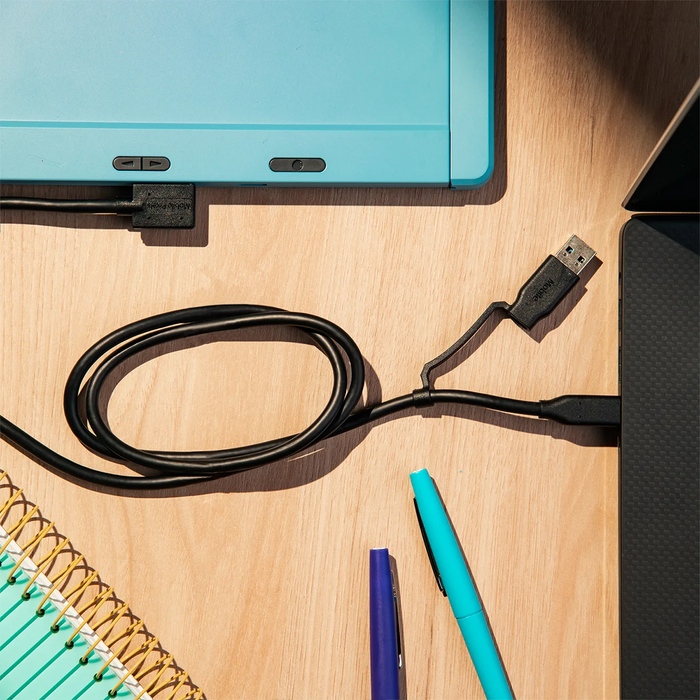
Når du har valgt skærme, er næste skridt at finde ud af, hvilken kabeltype du skal bruge. Der er mange måder at forbinde dine skærme til din bærbare computer på. Du kan bruge trådløse forbindelser til at koble din bærbare til din skærm. Bluetooth-forbindelser fungerer dog kun med nogle skærme og passer som regel kun til én enhed. Den mest pålidelige måde at forbinde dine skærme til din bærbare på er derfor med kabler. Kabler findes i følgende typer:
- DisplayPort
- HDMI
- VGA
- DVI
Softwarekrav
Du behøver ikke meget for at skabe en forbindelse. I sjældne tilfælde skal du installere ekstra software for at få din skærm til at fungere. Det operativsystem, du bruger, spiller en vigtig rolle. Windows 10, macOS og Linux er de tre vigtigste operativsystemer. Alle tre understøtter brug af to skærme, men opsætningen kan variere.
Flere forudsætninger
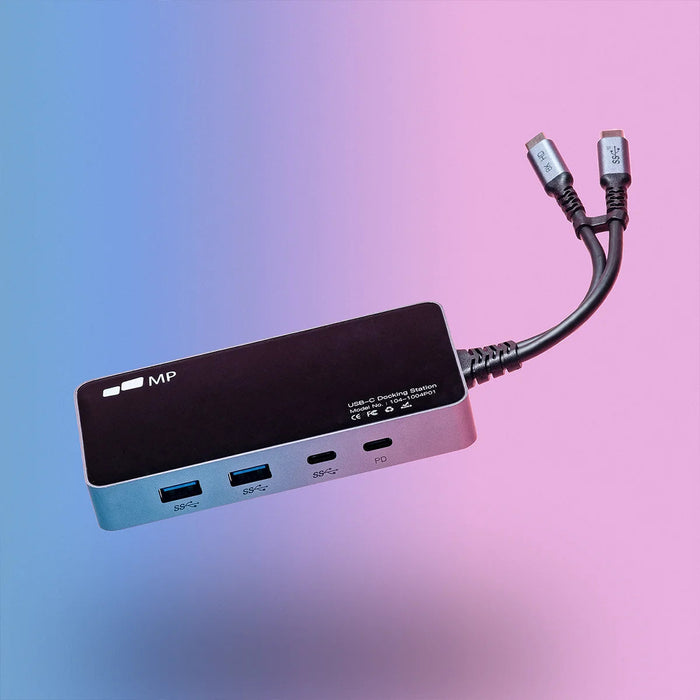
- En dockingstation til bærbar (hvis nødvendigt)
- Nok plads på skrivebordet eller væggen til montering
Sådan opsætter du dobbelte skærme med en bærbar computer: Trin-for-trin-guide
Nu begynder processen med at sætte to skærme op. Nu hvor du kender forudsætningerne og måske har samlet udstyret, kan du være med til at sætte brikkerne sammen. Du behøver ikke en it-tekniker til dette; du kan gøre det selv, fordi det er ret nemt. Følg trinnene!
Trin 1: Tjek portene og kablerne
Start med at finde porten på din bærbare computer. Det siger sig selv, men portene, hvor du sætter kablerne i, sidder på siderne af din bærbare computer. Når du har fundet den rigtige port, så kig nærmere på den. Du skal tjekke, om det er en USB-port eller en almindelig port med stikben. Derefter ser du, om du har det kabel, den kræver, derhjemme. Hvis ikke, så find steder, hvor du kan købe kabler.
HDMI, VGA og DisplayPort er nogle af de porte, der bruges på bærbare computere. Nu ved du, hvad du skal bruge, så find en forhandler, hvor du kan købe dine kabler. I dag er webshops med hardware ret almindelige, så du kan tjekke hos en af dem.
Trin 2: Tid til at forbinde dine skærme
Først og fremmest må du ikke tilslutte nogen strømkabler, hvis strømmen er tændt, så sluk din bærbare computer eller anden strømkilde. Nu skal vi sætte kablerne i den bærbare computer og skærmene. Når du sætter stikket i porten, så undgå at trykke for hårdt, da det kan knække stikbenene i kablet. Tag det roligt, så sidder kablet i på et øjeblik. Du bør heller ikke lade kablerne ligge rodet, men lægge dem pænt til side på en æstetisk måde.
Trin 3: Tænd og nyd
Det var det: Nu kan du tænde din bærbare computer og skærmene. Tjek, om din bærbare computer registrerer enhederne. Hvis den gør, kan du begynde at konfigurere dine skærmindstillinger. Åbn skærmindstillingerne på din bærbare computer, og begynd at tilpasse. Gør det hjemligt ved at justere opløsningen efter dine behov.
Afsluttende tanker
Dobbelte skærme har mange fordele og giver dig frihed til at være produktiv. Nu ved du, hvordan du sætter skærme op til din bærbare computer, og du kan begynde dine produktive og kreative dage. Uanset om du laver kontorarbejde eller skoleopgaver, spiller eller starter et virtuelt møde, kan du give 100 % med din smarte opsætning med Duex Max.
Oplev tech-gadgets


Efterlad en kommentar
Alle kommentarer er modereres, før de bliver offentliggjort.
'Denne side er beskyttet af hCaptcha, og hCaptchas Politik om beskyttelse af persondata og Servicevilkår er gældende.