


En skærmudvidelse til bærbar computer er ethvert displaytilbehør, der gør det muligt at bruge flere skærme samtidig, så du nemt kan følge forskellige opgaver. Den kan bruges på enhver bærbar computer (Windows, Linux eller macOS) med en kompatibel USB-port, HDMI eller DisplayPort. Det betyder, at du lettere kan løse mange forskellige opgaver, fra grafisk design, gaming og almindeligt kontorarbejde til videoredigering, præsentationer og skoleopgaver.
Skærmudvidelser til bærbare computere er en rigtig god måde at gøre dit arbejdsområde større og øge din samlede produktivitet til en overkommelig pris.
Vil du vide mere? Læs videre!
Virker skærmudvidelsen?
En skærmudvidelse til bærbar computer udvider dit display på ét computersystem. Det betyder, at du kan åbne separate og flere vinduer på hver skærm og flytte markøren problemfrit fra den ene til den anden.
Mange forveksler skærmspejling med skærmudvidelse, men de er ikke det samme. Skærmspejling lader dig vise indholdet fra din enhed (smartphone, tablet eller computerskærm) på en anden skærm. Den viser alle vinduer, der vises på en anden skærm, i realtid. Det kaldes også screencasting eller skærmdeling.
En skærmudvidelse er derimod en rigtig god måde at øge produktiviteten på og undgå konstant skift mellem opgaver. I stedet for at skifte mellem vinduer, mens du arbejder på dit projekt, kan du se begge vinduer på samme tid.
Denne type opsætning reducerer risikoen for fejl markant og gør alle slags opgaver mere effektive og endda mere behagelige.
Hardwarekrav
Afhængigt af mærket og modellen på din skærmudvidelse skal du finde følgende porte på din bærbare computer for at kunne tilslutte den: S-Video, VGA og DVI til ældre enheder samt HDMI, DisplayPort og USB-C til nyere.
Almindelige skærme bruges traditionelt som skærmudvidelser, men der er også andre muligheder, som er meget udbredte. Tv-skærme, projektorer og bærbare skærme som Duex-serien er gode til kontormiljøer.
Afhængigt af hvilke porte din skærmudvidelse kræver, skal du bruge HDMI-, USB-C- eller VGA-kabler.
Software og kompatibilitet
En skærmudvidelse er en rigtig god måde at øge produktiviteten på, uanset hvilket operativsystem du bruger. De fleste skærmudvidelser er kompatible med bærbare og stationære computere med Windows, macOS og Linux. Du kan også bruge dem til spilenheder som Switch, PlayStation og Xbox (og deres varianter).
På Windows og macOS behøver du ikke installere et nyt program eller en driver for at bruge en skærmudvider. Disse operativsystemer har indbyggede programmer, så du kan sætte det hele op.
Du kan også installere specialiserede værktøjer til dobbelte skærme for flere funktioner og en mere personlig tilgang. Apps som Dual Monitor Tools, NVIDIA nView og DisplayFusion Free er gode muligheder.
Det er ikke svært at tilslutte en ekstra skærm, og det bør ikke give problemer. Du kan dog støde på nogle få grundlæggende problemer:
- Din computer eller enhed kan ikke understøtte skærmen (farvedybde, pixelantal eller grænsefladeindstillinger)
- Din skærms kabel eller din bærbares port er beskadiget eller fungerer ikke korrekt
- Din computers skærmdrivere har ikke båndbredde nok til at beregne den sekundære skærm korrekt
Sådan udvider du skærmen på Windows 11/10?
Skærmudvidere til bærbare er en fremragende måde at øge produktiviteten, afkorte behandlingstiden og undgå fejl. De kan bruges på kontorer, i klasseværelser og i hjemmet. De kan bruges til bedre visning, gaming, præsentationer, design og meget mere.
Hvis du bruger Windows 11 og vil udvide din bærbares skærm, skal du blot følge disse trin for at oprette forbindelse til din nye skærm:

Trin 1: Tilslut den eksterne skærm
- Find din bærbares skærmporte: Sørg først for, at du har de rigtige stik. Din skærmudvider kræver muligvis VGA-, DVI-, HDMI-, DisplayPort- eller USB-C-kabler.
- Tilslut din eksterne skærm: Tilslut skærmen til din bærbare computer. Du har muligvis brug for en adapter for at få mest muligt ud af din skærms specifikationer.
- Tænd for din skærm: Sørg for, at skærmen er sluttet til en strømkilde og tændt. Duex Float har to USB-C-porte med pass-through-opladning, så den er nem at bruge.
Trin 2: Konfigurér den udvidede skærm

- Åbn skærmindstillinger:Tryk på Windows-tasten + P for at vælge en skærmindstilling. Du kan også åbne dine skærmindstillinger ved at klikke på Start > Indstillinger > System > Skærm.
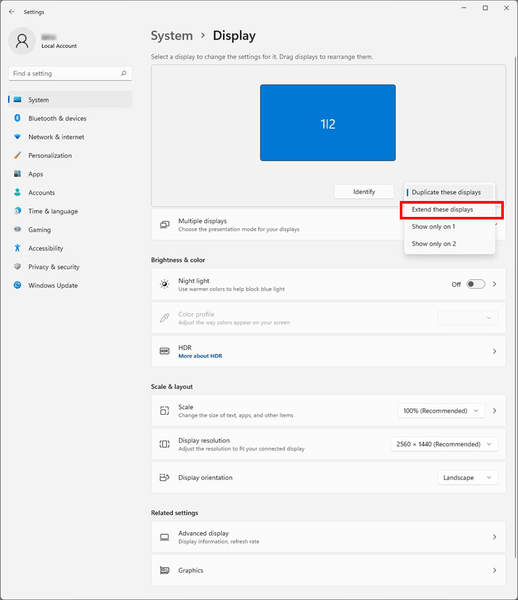
- Find din skærm: Systemet registrerer udvidelsen og viser dit skrivebord. Gå til Flere skærme > Udvid disse skærme, hvis det ikke sker automatisk.
- Udvid din skærm:Rul ned til Flere skærme, vælg enheden i rullemenuen, og klik på Anvend.
Trin 3: Arrangér skærmenes rækkefølge
- Identificer og omarranger skærme: Du skal muligvis justere eller trække og slippe de nummererede skærme, så de passer til din skærm.
- Indstil primær og sekundær skærm:Det er også vigtigt at vælge en primær skærm. Det gør du ved at klikke på den skærm, du vil have som primær (din bærbare eller den udvidede skærm), og markere feltet “Gør denne til min hovedskærm.”
Sådan udvider du skærmen på Mac?
Hvis du vil vide, hvordan du udvider skærmen på Mac, kan du følge disse trin:
Trin 1: Tilslut den eksterne skærm
- Find din MacBooks porte: Tjek, hvor mange skærme din Mac kan understøtte. De fleste skærme kræver Thunderbolt (2 eller 3), HDMI, USB-C, USB4 eller Mini DisplayPort.
- Tilslut din eksterne skærm:Tilslut din skærm med et kompatibelt kabel eller en adapter. Du kan tilslutte to eller flere eksterne skærme afhængigt af de tilgængelige porte og kabler.
- Tænd skærmen: Sørg for, at din eksterne skærm er sluttet til en strømkilde.
Trin 2: Konfigurér den udvidede skærm
- Åbn skærmindstillinger:Når din skærm er sluttet til din bærbare og er tændt, kan du justere skærmindstillingerne, herunder opløsning, lysstyrke og farveprofil. Klik på Apple-menuen > Systemindstillinger > Skærme.

- Arrangér dine skærme:Du kan også tilpasse din udvidede skærm efter dine behov. Det gør du ved at klikke på Skærme > Arrangement. Hvis du ikke kan se denne mulighed, skal du klikke på Registrér skærme.
- Udvid dit skrivebord: Når skærmudvidelsen er tilsluttet, kan du vælge, om du vil udvide eller spejle din skærm. Fjern markeringen i feltet “Spejl skærme” for at udvide skrivebordet på tværs af begge skærme.
Trin 3: Arrangér skærmenes rækkefølge
- Omarranger skærme: Træk de hvide menulinjer i panelet Arrangement, og vælg den skærm, du vil have som hovedskærm.
- Placér skærmene:Du kan klikke på skærmikonerne og trække dem rundt på skærmen, så de svarer til den fysiske opstilling af dine skærme.
Konklusion
Ekstra skærme har vist sig at forbedre produktivitet og effektivitet. De kan bruges derhjemme, på kontoret og endda i klasseværelset til forskellige aktiviteter som grafisk design, skrivning, gaming og meget mere.

Hvis du vil udvide din bærbares skærm, skal du ikke lede længere end til Duex Float. Det elegante og stablede design giver maksimal bekvemmelighed, mens den 15,6 tommer store berøringsskærm er et fleksibelt arbejdsområde. Den kan bruges som selvstændig skærm, som dobbeltskærm eller til præsentationer, så den passer perfekt til både professionelle, studerende og gamere.
Oplev tech-gadgets


Efterlad en kommentar
Alle kommentarer er modereres, før de bliver offentliggjort.
'Denne side er beskyttet af hCaptcha, og hCaptchas Politik om beskyttelse af persondata og Servicevilkår er gældende.