


Salget af skærme er buldret i vejret i de seneste årtier, hvilket bekræfter behovet for mere skærmplads til produktive fagfolk og endda til fritidsaktiviteter. Selvom man ikke kan komme udenom den bærbare computers mobilitet, nemme transport og personlige præg, er faktum stadig, at mange af os hellere vil have fleksibiliteten til at skifte mellem bærbar og stationær computer, som det passer os. Som standard går din computer i dvale eller dvaletilstand, når du lukker låget. Det rejser spørgsmålet: “Hvordan lukker man sin bærbare computer og bruger en skærm?” Hvordan får du adgang til filer og programmer via dine skærme uden at skulle holde den bærbare computer åben og dermed spare plads på skrivebordet? Uanset om du bruger Windows 10 eller 11 eller er Mac-bruger, vil denne artikel hjælpe dig med at besvare disse spørgsmål og meget mere. Lad os komme i gang!

Sådan lukker du din MacBook og bruger en skærm
Du kan opnå det samme med en MacBook ved at følge disse enkle trin:
- Åbn Systemindstillinger, og klik på knappen Batteri.
- Vælg fanen Strømadapter i vinduet med batteriindstillinger
- Klik på indstillingen for, hvornår skærmen skal slukkes
-
Træk skyderen helt til højre for at indstille den til Aldrig. Det forhindrer din bærbare computer i automatisk at gå i dvale.

- Nu kan du bruge din bærbare computer på en ekstra skærm, når du lukker låget
Sådan lukker du din bærbare computer og bruger en skærm i Windows 11
Sådan bruger du en bærbar computer med en ekstern skærm i Windows 11: Følg blot disse enkle trin:
- Klik på Windows-knappen eller Start-knappen for at åbne Start-menuen.
-
Søg efter Kontrolpanel i søgefeltet, og klik på det

-
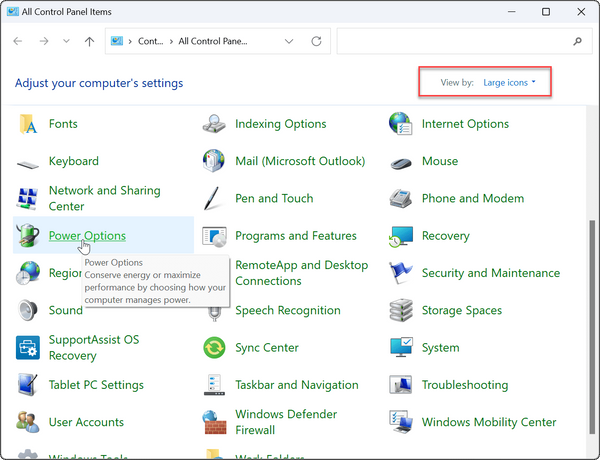
Sørg for, at “ Vis efter” er indstillet til Store ikoner, og klik derefter på Strømstyring.
-
Klik derefter i ruden til venstre på linket Vælg, hvad der sker, når låget lukkes.

- Under kolonnen Når jeg lukker låget skal du vælge Gør ingenting i rullemenuerne under På batteri og Tilsluttet.
-
Klik på knappen Gem ændringer nederst på siden.

Når du har fulgt disse trin og justeret indstillingerne, vil din bærbare computer fortsat fungere via den anden skærm, når du lukker låget.
Hvordan lukker man den bærbare computer og bruger en skærm på Windows 10?
Sådan bruger du en ekstern skærm, når låget er lukket, på Windows 10:
- Klik på Start-ikonet, og skriv kontrolpanel i søgefeltet
-
Klik på Kontrolpanel under kategorien Bedste match øverst i søgeresultaterne.

-
Sørg for, at Vis efter i det øverste panel er indstillet til store ikoner

- Klik på ikonet Strømstyring på din Windows 10
-
Klik på linket “Vælg, hvad der sker, når du lukker låget" i venstre rude
-
Vælg indstillingen “Gør ingenting” i rullemenuerne under På batteri og Tilsluttet strøm.
- Klik på knappen Gem ændringer nederst på siden, så er du klar.
Fordele ved at bruge en ekstern skærm sammen med en bærbar computer
Der er flere fordele ved at bruge en ekstern skærm sammen med din bærbare computer. Her er nogle af dem
- Større skærmareal: Når du forbinder din bærbare computer med en ekstern skærm, får du adgang til et større skærmareal uden at skulle flytte dine filer
- Bedre ergonomi: Med denne opsætning behøver du ikke sidde ubehageligt foroverbøjet for at bruge din bærbare computer, når du kan få en bedre siddestilling og et bredere udsyn fra en skærm. Det sparer dig for spændinger i nakken og ryggen
- Øget produktivitet: Brug af en skærm kan øge din produktivitet med op til 42 %. Det større skærmareal gør det muligt at løse flere opgaver på kortere tid
- Forbedret visuel oplevelse: Uanset om det er gaming, aktiehandel eller en enkel opgave som at skrive, giver en skærm dig garanteret en medrivende, højere skærmopløsning og bedre øjenpleje.
- Multitasking: Med adgang til både din bærbare computer og en skærm kan du udføre flere opgaver på samme tid, f.eks. deltage i et videomøde og besvare e-mails
- Fleksibilitet og mobilitet: Du kan nyde fleksibiliteten og mobiliteten ved at bruge din bærbare computer og din skærm på samme tid.
Vælg den rigtige skærm til dine behov
Computerskærme findes i forskellige størrelser, former og specifikationer. Derfor er det meget vigtigt at kende og forstå, præcis hvilken skærm der passer til dine behov.
-
Standardskærme: Standardskærme er funktionelle skærme til almindelige forbrugere med en størrelse på cirka 24 til 30 tommer. De er designet til daglig brug som tekstbehandling, web-browsing og grundlæggende fotoredigering. De er ofte de billigste og har ofte lavere opløsning end andre skærme.
-
Ultrabrede skærme: Ultrabrede skærme er som regel 21:9-paneler med ekstra bredde i forhold til højden. Nogle af dem er helt op til 49 tommer målt diagonalt. De bruges ofte af erfarne gamere og af professionelle. De hører til i den meget høje ende af skærme og kan være en stor investering.
-
Buede skærme: Buede skærme har blot mere buede paneler end flade skærme. De giver en mere medrivende visuel oplevelse og et bedre synsfelt. De bruges ofte af gamere og findes også i den avancerede ende af ultrabrede skærme.
-
Gamingskærme: Gamingskærme har ekstra funktioner målrettet gaming, som adskiller dem fra standardskærme. Deres opdateringshastighed starter omkring 120 Hz eller mere, hvilket hjælper med at reducere inputforsinkelse og give en mere jævn spiloplevelse. De er som regel ret store i panelstørrelse og fås i forskellige opløsninger. Nogle få avancerede modeller understøtter 4K 120 Hz, men de kan være dyre.
-
Touchskærme: De har trykfølsomme elektroniske skærme, der kan styres med berøring eller bevægelser. De er et praktisk alternativ til mus eller tastatur. De reagerer meget hurtigt og fås i forskellige skærmstørrelser og opløsninger.
-
Bærbare skærme: Som navnet antyder, er bærbare skærme som Glance små, mobile og lette skærme, som typisk er mellem 13,3 og 17,3 tommer. De bruges som sekundære skærme og kan nemt give dig mere skærmplads via en HDMI- eller Mini-HDMI-forbindelse.
-
4K-skærme: Det er skærme med meget høj opløsning, som ofte bruges i tv-branchen. 4K-skærme har en horisontal opløsning på omkring 4000 pixel, hvilket er 4 gange så meget som HD-skærme. Der findes to grundlæggende typer 4K-skærme baseret på deres opløsning: 3840 x 2160 pixel (4K UHD) og 4096 x 2160 pixel (DCI 4K).
Forskellige typer skærmporte, du bør kende
Før du tilslutter en ekstra skærm til din bærbare computer, skal du vide, hvilke typer porte din skærm har, og hvilke typer porte din bærbare understøtter. De fleste bærbare computere på markedet i dag understøtter Thunderbolt, USB-C eller HDMI.

-
HDMI: HDMI står for High Definition Multimedia Interface. Det understøtter både lyd- og videosignaler og er bedst til forbindelser mellem tv og pc. Med en kabellængde på op til 25-30 meter overfører det ultrahøje opløsninger og forbinder forskellige enheder som tv, projektorer, DVR'er og spillekonsoller. Der findes også praktiske, små stikstørrelser.
-
USB-C: Også kendt som USB Type-C. Universal Serial Bus er et industristandardstik til overførsel af både data og strøm via ét kabel. Skærmporten kan forbindes til både værter og enheder. Generelt forbinder USB-porte mus, tastaturer, printere, scannere, modemmer, kortlæsere, flashdrev, kameraer, mobiltelefoner, afspillere, harddiske, optiske drev osv.
-
Thunderbolt: Thunderbolt blev udviklet af Intel i samarbejde med Apple. En Thunderbolt-port på en enhed betyder, at du kun behøver ét kabel for at levere strøm og overføre store mængder data til og fra enheden. De er som en delmængde af USB-C, bare meget hurtigere.

-
DisplayPort (DP): Selvom det ikke var særlig populært de første år, er det blevet en stor konkurrent til HDMI. Det understøtter meget høje opløsninger og kan overføre 144 Hz op til 4K. Det har en imponerende kabellængde og er det bedste stik til lyd- og videosignaler.
-
VGA: VGA står for Video Graphics Array. Det blå, trapezformede 15-bens stik blev introduceret af IBM-computere i 1987 og blev dengang brugt i alle skærme, projektorer, high definition-fjernsyn og pc'er. Nu bliver det hurtigt overhalet af mere avancerede videostik som DisplayPort, DVI og HDMI. Selvom det stadig er indbygget i nogle enheder, bliver færre og færre enheder udstyret med VGA-porte.
-
DVI: DVI står for Digital Visual Interface. Det bruges til at overføre videosignaler i både analogt og digitalt format og bevarer samtidig høj billedkvalitet. Det er perfekt til ældre systemer eller 144 Hz i 1080p.
-
AV (RCA): Audio Visual (RCA) er et videostik, som typisk findes i forbrugerelektronik. Det traditionelle RCA-kabel modtager lyd- og videosignaler i form af CVBS-kompositvideo fra enheder, der producerer AV-signaler (AV-udgang).
-
NDI: Kendt som Network Device Interface. Denne forbindelse gør det muligt at sende lyd og video via et ethernet-netværk. Den giver ultralav latenstid, interaktiv styring over et IP-netværk og tabsfri transmission. Det er et 10 Gigabit Ethernet-kabel, som bruges til at forbinde enheder til et netværk.
-
SDI: Serial Digital Interface er et professionelt videosignal, der kan overføre signaler via BNC-kabler op til 90 meter, før signalet begynder at forringes. De bruges ofte i produktionsmiljøer på grund af deres rækkevidde og pålidelighed.

Sådan tilslutter du en bærbar til en skærm (Windows og MacBook)
Nu hvor du ved, hvor meget mere produktiv du bliver af at slutte din bærbare til en skærm, kommer her en generel trin-for-trin-vejledning til, hvordan du tilslutter din bærbare til en skærm og arbejder på en større skærm.
Det første, du skal vide, er, at tilslutning af din pc til din skærm handler om at kende den kabeltype, der er kompatibel med både din bærbare og din skærm. HDMI, VGA og USB er de almindelige skærmstik.
Når du har tilsluttet skærmen til din bærbare med det rigtige kabel, skal du blot foretage nogle få klik i dine Windows-indstillinger eller Systemindstillinger på Mac, og så er du klar.
- Sørg for, at både skærmen og den bærbare er slukket.
- Tilslut begge med det rigtige kabel.
- Tænd for den bærbare og skærmen, og vent på, at Windows eller operativsystemet
- Skriv skærmindstillinger i søgefeltet ved Start, og vælg Systemindstillinger på Mac
- Klik på skærmindstillinger under Hjælpemiddelindstillinger og på Skærme i Indstillinger på Mac
- Klik derefter på indstillinger for ekstra skærm på Windows og fanen Arrangement på Mac
- Vælg, hvilken af Du skulle nu kunne se to felter, der repræsenterer den bærbare og den ekstra skærm. Den med den hvide menulinje øverst er MacBookens indbyggede skærm. Hvis det er nødvendigt, kan du trække de to skærme rundt på skærmen for at sikre, at de vender på samme måde som på dit skrivebord.
- Du vil se nummererede felter, der repræsenterer din bærbare og skærmen. Klik på Identificer for at se, hvad hvert felt repræsenterer.
- Træk den bærbare og skærmene tættere på hinanden på din skærm, hvis det er nødvendigt, så du sikrer, at de vender på samme måde. Klik derefter på Anvend
- Vælg indstillingen Spejl, hvis du vil have, at både den bærbare og skærmen viser det samme. Ellers udvides skrivebordet til den anden skærm.
Uanset hvilket arbejdsmiljø du befinder dig i, om du arbejder hjemmefra eller fra kontoret, kan fordelene ved en ekstra skærm næsten ikke overvurderes: den er nem at bruge, giver øget produktivitet og mere plads på skærmen. Nu kan du få glæde af både din bærbares mobilitet og en tilsluttet skærms fleksibilitet.
Oplev tech-gadgets


Efterlad en kommentar
Alle kommentarer er modereres, før de bliver offentliggjort.
'Denne side er beskyttet af hCaptcha, og hCaptchas Politik om beskyttelse af persondata og Servicevilkår er gældende.