


Der er ingen tvivl om, at to skærme øger produktiviteten og viser flere data på skærmen. Det kan kræve lidt finjustering, før alt er sat op på din Windows-computer, præcis som du vil have det, da det ikke altid er så nemt at opsætte flere skærme, som det lyder. Du kan flytte en skærm eller skifte til at bruge en anden skærm som din hovedskærm. Uanset din grund er det en nem proces at skifte skærme på en Windows 11- eller 10-computer, som hurtigt kan gøres færdig.
Men hvorfor er det vigtigt at lære, hvordan du skifter din skærm 1 og 2? Du arbejder jævnligt på forskellige projekter eller har flere softwareprogrammer kørende. En større skærm som din hovedskærm og viden om, hvordan du skifter skærm 1 og 2, kan i en sådan situation være nyttig, fordi du kan se mere godt indhold på én gang.
Ikke alle har lige meget plads til to skærme, så Windows registrerer måske ikke straks skærmopsætningen korrekt. Windows kan for eksempel have genkendt den sekundære skærm på højre side af din opsætning som den venstre skærm. Brugere får større kontrol over deres arbejdsplads, når de skifter skærme, hvilket også kan hjælpe med at forebygge trætte øjne, reducere refleksioner og give bedre synsvinkler.
Det er også vigtigt at overveje opløsningen og opdateringshastigheden på hver skærm. Hvis en af dine skærme har en bedre opløsning eller opdateringshastighed, kan det forbedre billedkvaliteten at gøre den til din primære skærm. Til sidst afhænger det af dine specifikke behov og din brug til gaming eller en hjemmearbejdsplads, hvilken skærm der skal være din hovedskærm, og hvilken der skal være din sekundære. For at finde den optimale indstilling kan du altid prøve forskellige muligheder, når du lærer, hvilken skærm der er 1 og 2. Så lad os komme i gang og se, hvordan du skifter skærm 1 og 2:
Sådan skifter du skærm 1 og 2 i macOS
Selvom du måske kan tilslutte flere skærme afhængigt af din Mac-model, er det vigtigt at vide, hvordan du skifter skærm 1 og 2 på din Mac. Her er en trin-for-trin-vejledning, der viser, hvordan du ændrer, hvilken skærm der er 1 og 2:

Åbn skærmindstillinger

Det første skridt er at åbne skærmindstillingerne. Gå til 'Apple-menuen' i øverste venstre hjørne. Vælg derefter 'Systemindstillinger', og herefter skal du vælge 'Skærm' eller 'Skærme og monitorer' for at åbne skærmindstillingerne.
Arranger skærme
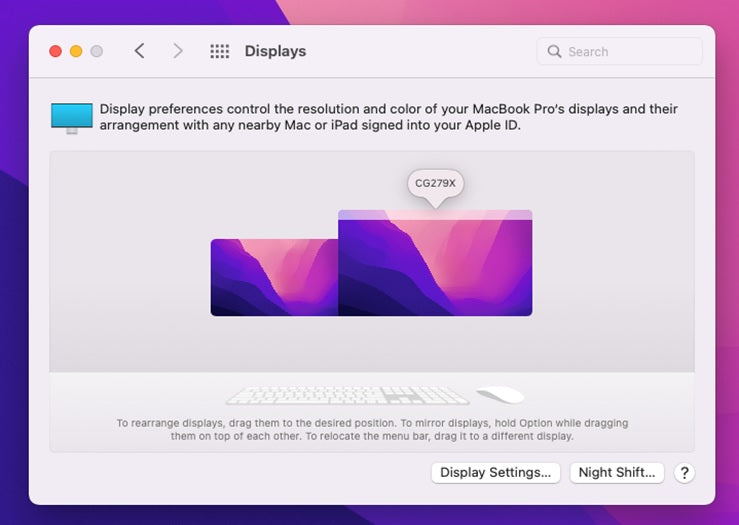
I macOS kan du se to skærmmuligheder eller ikoner, der repræsenterer din skærm 1 og 2. Du kan derefter klikke på hvert ikon og trække det for at arrangere og ændre dem ud fra deres fysiske placering. Juster og arranger ikonerne, så de svarer til de faktiske positioner af din skærm 1 og 2.
Anvend ændringer
For at bekræfte dine indstillinger og ændringer skal du klikke på "OK" eller "Anvend" i skærmindstillingerne. Så har du ændret indstillingen for din skærm 1 og 2.
Kontroller og finjuster
Det betyder, at du bruger og flytter din musemarkør hen over begge skærme for at se, om de er placeret og ændret korrekt.
Sådan skifter du skærm 1 og 2 i Windows 10/11
Når projektionsindstillingerne er sat til Kun pc-skærm, Anden skærm eller Udvid, er det muligt at skifte skærm i Windows. Sådan skifter du mellem hoved- og sekundærskærm i Windows 10/11:
Åbn skærmindstillinger
Find først programmet Indstillinger på din Windows 11-pc. Du kan finde det ved at vælge Start-knappen og gå til Indstillinger eller ved at trykke på tastaturgenvejen Win +. For at se en liste over alle skærme, der er tilsluttet din computer, skal du gå til Indstillinger og vælge System > Skærm. Som standard er hovedskærmen mærket 1, og den anden skærm er mærket 2.
Du kan bruge knappen Identificer på denne side til at se, hvilken af dine to skærme der er 1, og hvilken der er 2, hvis du er i tvivl. Det gør det nemmere at se, hvilken skærm du flytter, da et stort tal vises på den tilsvarende skærm.
Derefter kan du også vælge Kontrolpanel og så vælge "Udseende og personlig tilpasning" for at gå direkte til Skærm. Det er især nyttigt, hvis du ikke kan finde skærmindstillingerne via Start-knappen.
Arranger skærme
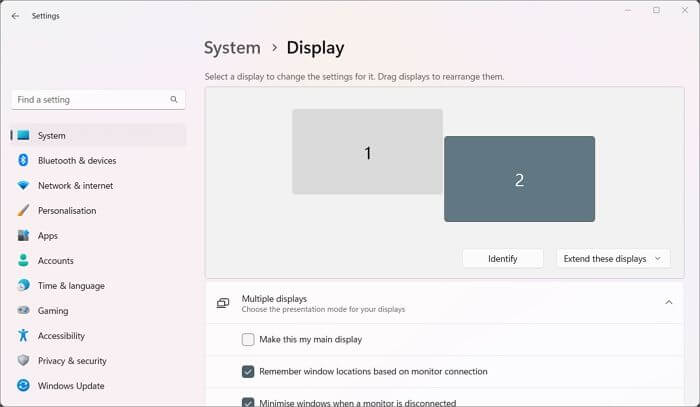
Vælg nu de skærmnumre, du vil ændre, og træk derefter ikonet for den nye skærm til den rigtige placering. Træk for eksempel skærm 1 til venstre for skærm 2 for at gøre den til din hovedskærm. Når du er færdig, skal du blot klikke på knappen Anvend for at gemme dine ændringer, og så er du færdig.
Du kan også lære, hvordan du skifter skærm 1 og 2, ved at vælge den skærm, du vil bruge som hovedskærm, klikke på afsnittet Flere skærme for at se alle tilgængelige muligheder og vælge "Gør dette til min hovedskærm". Det er vigtigt at huske, at vejledningen kun virker på pc'er med to skærme. Hvis du har flere skærme, skal du være omhyggelig med at skelne mellem, hvilke skærme du vil skifte imellem.
Afsluttende tanker
Det kan umiddelbart virke svært at lære, hvordan man skifter mellem skærm 1 og 2, men det er faktisk meget nemt og kan gøres med blot et par klik. Uanset om du bruger Windows 10/11 eller macOS, kan du nemt ændre indstillingerne for dine bærbare skærme ved at justere nogle få valgmuligheder. Sørg for at have bærbare skærme af høj kvalitet for en bedre og mere luksuriøs digital oplevelse.
Oplev tech-gadgets


Efterlad en kommentar
Alle kommentarer er modereres, før de bliver offentliggjort.
'Denne side er beskyttet af hCaptcha, og hCaptchas Politik om beskyttelse af persondata og Servicevilkår er gældende.